
¿Quieres crear un portafolio de videos en WordPress? De forma predeterminada, puede incrustar fácilmente videos en WordPress, pero no puede mostrar varios videos en un diseño de estilo de cartera. En este artículo, le mostraremos cómo crear fácilmente un portafolio de videos en WordPress sin ralentizar su sitio web ni escribir código.

Primeros pasos con su cartera de videos
Lo primero que debe hacer es iniciar un blog de WordPress o un sitio web. Si ya tiene un sitio web, puede pasar al siguiente paso.
WordPress le permite incrustar videos fácilmente en las publicaciones y páginas de su blog. Sin embargo, no le permite crear fácilmente un hermoso portafolio de videos listo para usar.
Para su cartera de videos, querrá mostrar sus videos en un diseño agradable basado en una cuadrícula, de modo que se puedan ver más videos sin tener que desplazarse mucho. También debe asegurarse de que funcione en dispositivos móviles y ofrezca una buena experiencia de usuario.
Si bien puede cargar un video en su sitio de WordPress, le recomendamos que utilice un servicio de terceros como YouTube o Vimeo porque los videos consumen muchos recursos y pueden ralentizar su sitio. Vea nuestro artículo sobre por qué nunca debe subir videos a WordPress.
Dicho esto, ahora veamos cómo crear fácilmente un portafolio de videos en WordPress. El objetivo es crear una sección de cartera que no solo se vea genial, sino que también funcione en todos los dispositivos y tamaños de pantalla sin ningún problema.
Creación de una cartera de videos en WordPress
Lo primero que debe hacer es instalar y activar el Galería Envira enchufar. Para obtener más detalles, consulte nuestra guía paso a paso sobre cómo instalar un complemento de WordPress.
Envira Gallery es un complemento de galería de fotos de WordPress pagado, y necesitará al menos un plan Pro para acceder al complemento de videos.
Los usuarios de adrimadiseño pueden usar este cupón de Envira Gallery para obtener un 25% de descuento.
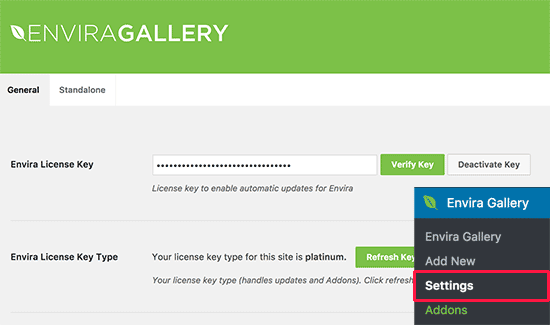
Tras la activación, debe visitar Envira Galería » Ajustes para agregar su clave de licencia. Puede encontrar esta información desde su cuenta en el sitio web de Envira Gallery.
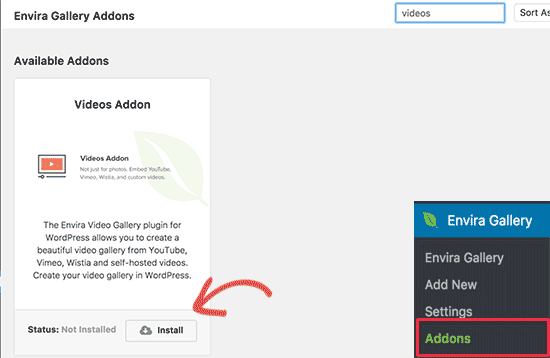
A continuación, debe dirigirse a Envira Galería » Complementos página. Verás todos los complementos disponibles para que los instales. Busque el complemento Videos e instálelo.
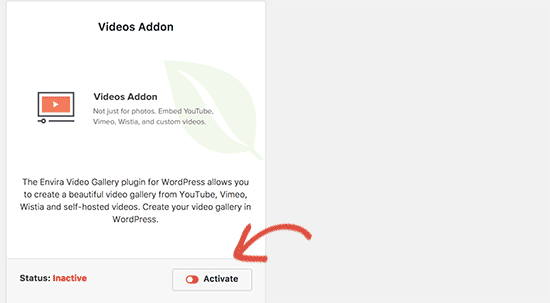
Envira Gallery ahora buscará e instalará el complemento de videos. Después de eso, debe hacer clic en ‘Activar’ para comenzar a usarlo en su sitio web.
Ahora está listo para crear su primera galería de portafolios de videos.
Dirígete a la Envira Galería » Añadir nuevo página para crear su primera galería. Primero, debe proporcionar un título para su galería.
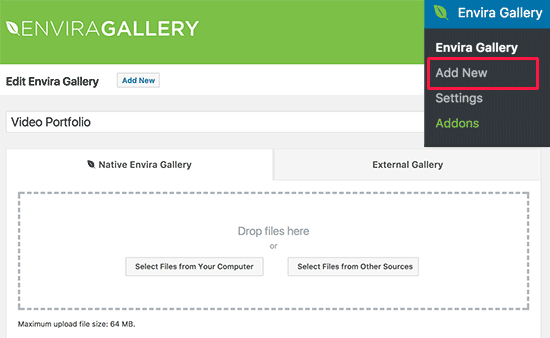
Envira Gallery puede crear una galería de sus videos autohospedados, así como videos alojados en plataformas como YouTube, Wistia y Vimeo. Recomendamos utilizar servicios de alojamiento de videos de terceros como YouTube o Vimeo para evitar problemas de rendimiento con su proveedor de alojamiento de WordPress.
Después de subir sus videos a YouTube o Vimeo, debe hacer clic en el botón ‘Seleccionar archivos de otras fuentes’.
Esto abrirá la ventana emergente Insertar medios donde debe hacer clic en el enlace ‘Insertar videos’ en la columna izquierda.
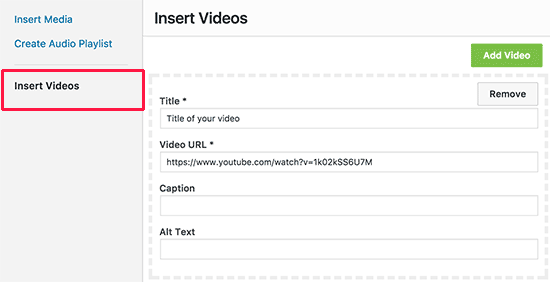
Debe hacer clic en el botón Agregar video e ingresar el título de su video y pegar la URL del video.
También puede agregar más videos haciendo clic en el botón Agregar video nuevamente y repetir el proceso hasta que haya agregado todos los videos que desea mostrar en su cartera.
Una vez que haya terminado, haga clic en el botón ‘Insertar en la galería’ para continuar.
Envira ahora mostrará miniaturas que obtuvo de sus videos en la sección Imágenes.
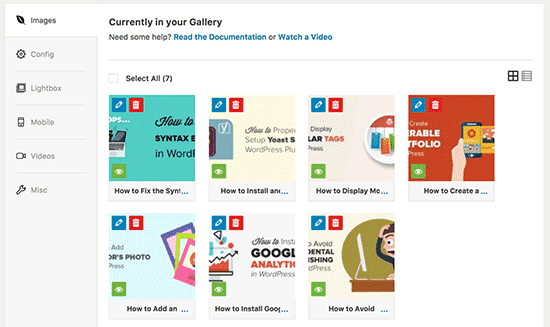
Puede editar, ocultar o agregar más elementos a la galería en cualquier momento.
Ahora configuremos un poco la galería de videos.
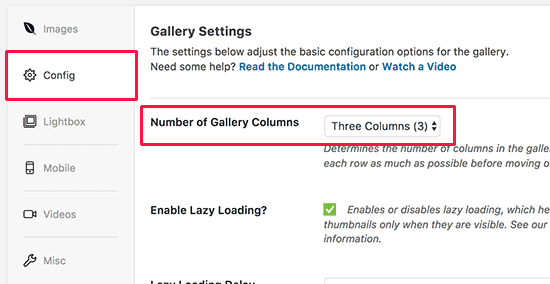
Debe hacer clic en la pestaña ‘Configuración’ y en las opciones ‘Número de columnas de la galería’, seleccione el diseño de dos o tres columnas. Esto asegura que las miniaturas de sus videos se vean bien con el espacio adecuado entre cada video.
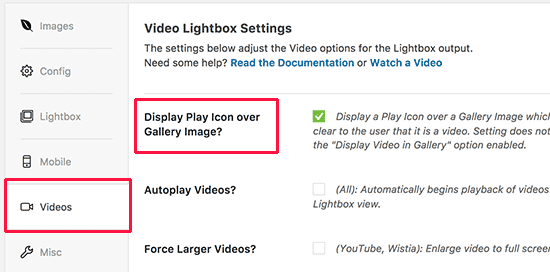
A continuación, cambie a la pestaña ‘Videos’ y marque la casilla junto a la opción ‘Mostrar icono de reproducción sobre la imagen de la galería’.
Ahora puede hacer clic en el botón Publicar para que la galería de su portafolio de videos esté disponible para WordPress.
Visualización de la galería de su cartera de videos en WordPress
Envira Gallery le facilita agregar galerías de videos o fotos en cualquier lugar de su sitio de WordPress.
Puede agregarlo en publicaciones, páginas y áreas de widgets. Por el bien de este ejemplo, continuaremos y lo agregaremos en una nueva página.
Continúe y cree una nueva página en WordPress y asígnele un título apropiado, por ejemplo: Portafolio.
En la pantalla de edición de la página, debe hacer clic en el botón Agregar galería.
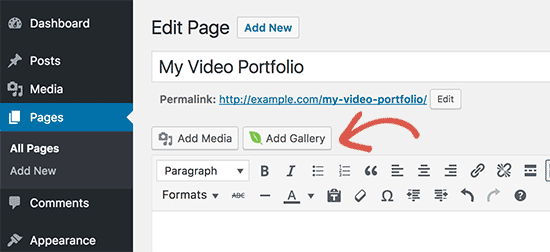
Aparecerá una ventana emergente donde verás la galería de tu portafolio de videos. Haga clic para seleccionarlo y luego haga clic en el botón Insertar.
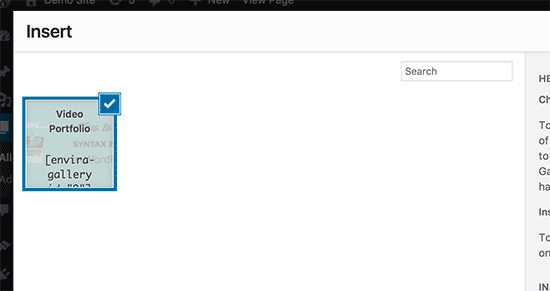
El código abreviado de Envira Gallery ahora aparecerá en su editor de publicaciones.
Ahora puede actualizar o publicar su página y visitar la página para ver la galería de su cartera en acción.

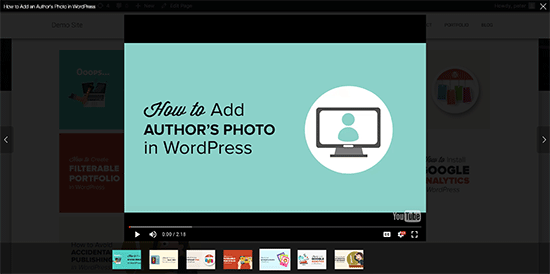
Al hacer clic en cada video, se abrirá en una ventana emergente. Sus usuarios podrán ver el video sin salir de su sitio web. También podrán buscar otros videos haciendo clic en las miniaturas debajo del reproductor.
Esperamos que este artículo te haya ayudado a aprender cómo crear un portafolio de videos en WordPress. También puede consultar nuestra guía para principiantes sobre cómo aumentar la velocidad y el rendimiento de WordPress.
Si te ha gustado este artículo, suscríbete a nuestro Canal de Youtube para tutoriales en vídeo de WordPress. También puedes encontrarnos en Gorjeo y Facebook.