
¿Estás frustrado con los tamaños de miniaturas de publicaciones automatizadas de WordPress que recortan la imagen desde el medio cortando los lados? ¿Está buscando una solución fácil para recortar y escalar correctamente las miniaturas de las publicaciones? En este artículo, le mostraremos cómo recortar y editar miniaturas de publicaciones de WordPress, lo que le permite corregir la posición de recorte de la imagen.

Videotutorial
Si no le gusta el video o necesita más instrucciones, continúe leyendo.
Lo primero que debe hacer es instalar y activar el Publicar editor de miniaturas enchufar. Tras la instalación, puede crear una nueva publicación o editar una existente.
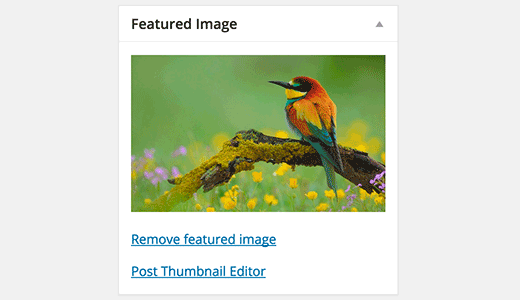
A continuación, vaya a la sección Imagen destacada y cargue una nueva imagen destacada o una miniatura de la publicación. Podrá ver un nuevo enlace debajo de la imagen destacada para el editor de miniaturas de publicaciones.
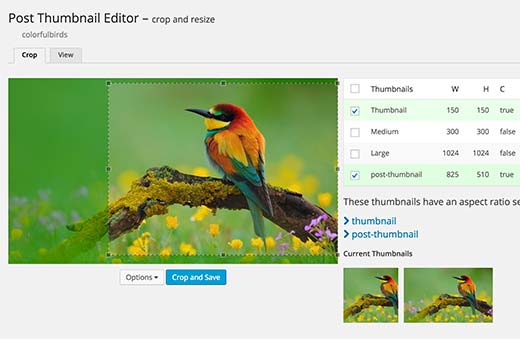
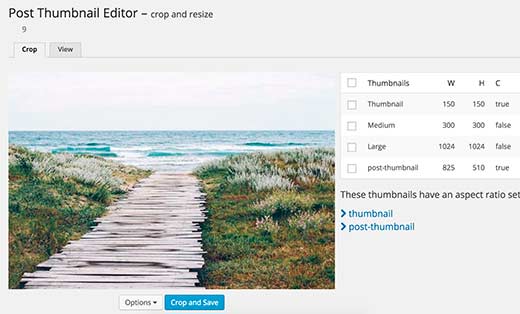
Cuando haga clic en el enlace, se abrirá la imagen destacada en el editor de miniaturas de la publicación, donde podrá recortar el tamaño de la imagen. Simplemente seleccione los tamaños de imagen que desea editar en la columna de la derecha. Pase el mouse sobre la imagen y luego arrastre por la imagen para seleccionar el área que desea recortar y haga clic en el botón recortar y guardar.
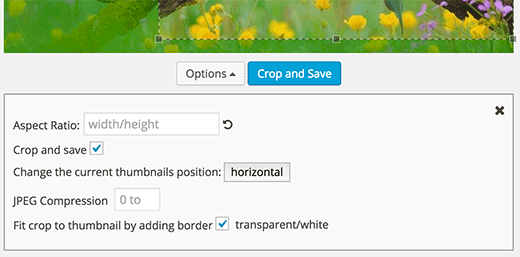
Para obtener más configuraciones, puede hacer clic en el botón de opciones que mostrará configuraciones adicionales. Puede introducir una relación de aspecto para mantener durante el recorte. También puede rotar la imagen y elegir un nivel de compresión jpeg.
Edición de miniaturas antiguas
Post Thumbnail Editor también se puede usar para editar cualquier imagen cargada en su sitio de WordPress. tienes que visitar Mediateca y pase el mouse sobre cualquier imagen. Verá un enlace para editar miniaturas.
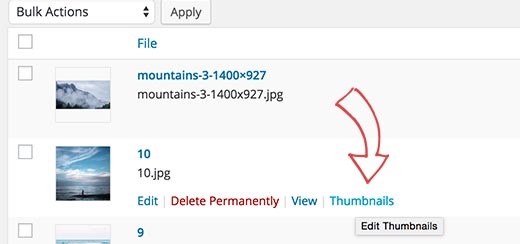
Al hacer clic en él, se abrirá la imagen en el editor de miniaturas de publicaciones, donde puede recortar y editar la imagen tal como lo hizo con la imagen destacada en la pantalla de edición de publicaciones.
La edición de una imagen antigua también afectará la publicación donde esta imagen se usa como imagen destacada o miniatura de la publicación. El tamaño recién recortado y guardado ahora reemplazará la miniatura anterior.
Importante: Solo los tamaños de imagen que seleccione en la columna de la derecha se verán afectados por el cambio. Su imagen original seguirá estando allí, y aún puede editar la imagen y hacer cambios si es necesario.
Esperamos que este artículo le haya ayudado a aprender a editar miniaturas de publicaciones e imágenes destacadas en WordPress sin cambiar los archivos de su tema. También puede consultar nuestro tutorial sobre cómo configurar una imagen alternativa predeterminada para las miniaturas de las publicaciones en WordPress.
Si te ha gustado este artículo, suscríbete a nuestro Canal de Youtube para tutoriales en vídeo de WordPress. También puedes encontrarnos en Gorjeo y Facebook.