
¿Desea establecer una fecha de caducidad para los widgets en WordPress?
Al eliminar automáticamente un widget después de una fecha y hora determinadas, puede ejecutar fácilmente campañas y promociones sensibles al tiempo con una fecha de finalización firme.
En este artículo, le mostraremos cómo establecer una fecha de vencimiento para cualquier tipo de widget en su sitio de WordPress, paso a paso.

¿Por qué establecer una fecha de caducidad para los widgets en WordPress?
Por lo general, cuando ejecuta una campaña promocional, solo estará activa durante un cierto período de tiempo. Ejecutar campañas sensibles al tiempo es una excelente manera de usar FOMO para aumentar las conversiones y generar más ventas.
Puede ahorrar tiempo configurando sus widgets para que caduquen automáticamente en lugar de eliminar sus widgets de ventas manualmente cuando finalice la campaña.
Por ejemplo, si está ejecutando una promoción de vacaciones o Black Friday, entonces puede hacer que su widget promocional caduque en el momento en que finalice la venta.
Esto le ahorra tiempo, por lo que puede concentrarse en otras partes del crecimiento de su negocio de WordPress. También evita que las personas reclamen ventas o promociones después de que hayan finalizado.
Algunas otras formas de utilizar ofertas sensibles al tiempo para aumentar las ventas incluyen la programación de cupones y el uso de widgets de temporizador de cuenta regresiva para promocionar eventos.
Dicho esto, le mostraremos cómo establecer fácilmente una fecha de caducidad para los widgets en WordPress.
Establecer una fecha de caducidad para widgets en WordPress
La forma más fácil de establecer una fecha de caducidad en sus widgets es mediante un complemento de WordPress. Recomendamos utilizar el Widgets dinámicos complemento ya que le permite agregar fechas de caducidad a sus widgets con un par de clics.
Nota: Probamos el complemento a partir de la última fecha de actualización de esta publicación y funciona con WordPress 5.7.2 sin problemas.
Lo primero que debe hacer es instalar y activar el complemento. Para obtener más detalles, consulte nuestra guía para principiantes sobre cómo instalar un complemento de WordPress.
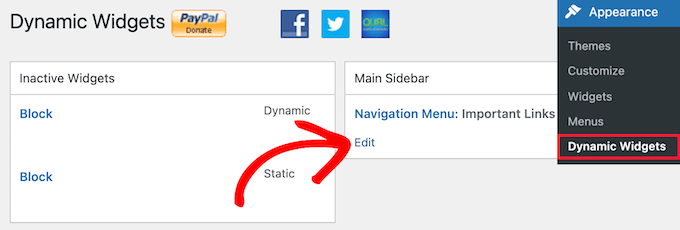
Tras la activación, vaya a Apariencia » Widgets dinámicos. Esto lo lleva a una pantalla donde puede ver sus áreas de widgets activas e inactivas.
Si no tiene áreas de widgets activas en su sitio web de WordPress, debe crearlas ahora. Para obtener más detalles, consulte nuestra guía sobre cómo crear un widget de WordPress personalizado.
Después de eso, simplemente coloque el cursor sobre el área del widget que desea configurar para que caduque y haga clic en el botón ‘Editar’.
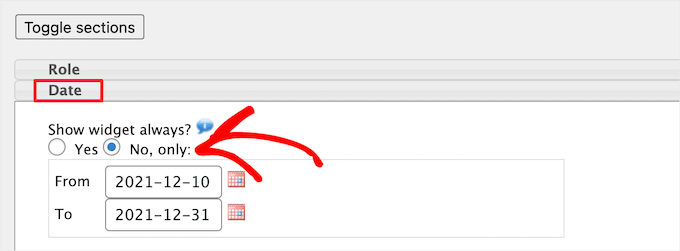
A continuación, haga clic en el menú desplegable ‘Fecha’ y seleccione la opción del botón ‘No, solo’.
Luego, puede ingresar su fecha ‘Desde’ y ‘Hasta’ en las casillas. Una vez que pase la fecha, el widget caducará y ya no se mostrará en su sitio web.
Una vez que haya terminado de hacer los cambios, haga clic en el botón ‘Guardar’ y su widget ahora estará activo. Al vencimiento, su widget seguirá estando disponible en su panel de administración de widgets, pero no se mostrará públicamente en su sitio web.
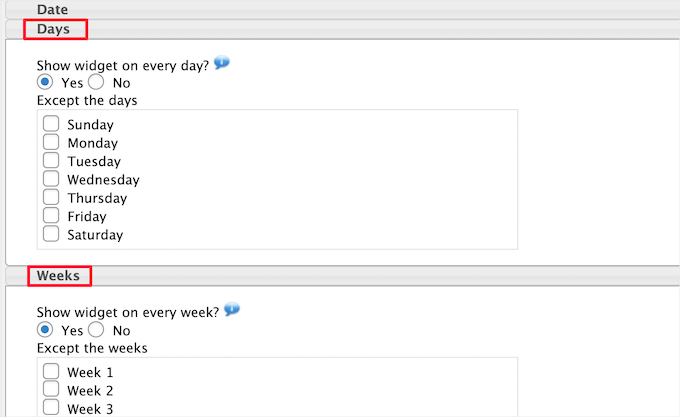
También puede ocultar y mostrar widgets en función de otros factores de tiempo. Por ejemplo, puede elegir ocultar widgets en ciertos días de la semana u ocultar widgets en ciertas semanas del año.
Simplemente haga clic en el menú desplegable para los elementos de caducidad de tiempo que desea agregar. Si realiza más cambios, asegúrese de hacer clic en el botón ‘Guardar’.
Esperamos que este artículo le haya ayudado a aprender cómo establecer la fecha de caducidad de los widgets en WordPress. También puede consultar nuestra guía sobre cómo crear un boletín informativo por correo electrónico y nuestras selecciones de expertos del mejor software de nómina para pequeñas empresas.
Si te ha gustado este artículo, suscríbete a nuestro Canal de Youtube para tutoriales en vídeo de WordPress. También puedes encontrarnos en Gorjeo y Facebook.