
¿Alguna vez quiso cambiar el nombre de un archivo de imagen después de subirlo a WordPress? Los nombres de los archivos de imagen son importantes para el SEO de imágenes y pueden ayudar a más usuarios a encontrar su sitio web.
Si bien WordPress le permite cambiar la etiqueta alternativa y el título de una imagen, no hay una opción integrada para cambiar el nombre de un archivo de imagen desde el área de administración.
En este artículo, le mostraremos cómo cambiar fácilmente el nombre de imágenes y archivos multimedia en WordPress. También le mostraremos un método para reemplazar archivos multimedia después de cambiarles el nombre en su computadora.

¿Por qué cambiar el nombre de las imágenes y los nombres de los archivos multimedia en WordPress?
Las imágenes pueden ayudarte a atraer más tráfico a tu sitio web. En particular, si carga imágenes originales y otros archivos multimedia en su sitio web.
Sin embargo, a diferencia del texto, los motores de búsqueda y los usuarios necesitan tu ayuda para describir esas imágenes. Esta es una parte importante de la optimización del SEO de imágenes.
Una de las mejores formas de ayudar a los motores de búsqueda y a sus usuarios a encontrar estas imágenes es darles un nombre de archivo significativo. Por ejemplo, un nombre de archivo como newyork-skyline.jpg es mucho más útil que DSC00789.jpg.
Ahora el problema es que muchos usuarios cargan imágenes directamente desde sus teléfonos o cámaras. Algunos usuarios descargan imágenes de otras fuentes y se olvidan de cambiarles el nombre antes de subirlas.
Una vez que haya cargado esas imágenes en WordPress, no hay una opción predeterminada para cambiar el nombre de esas imágenes o cualquier archivo multimedia.
Dicho esto, echemos un vistazo a cómo cambiar fácilmente el nombre de imágenes y archivos multimedia en WordPress.
Cambiar el nombre de imágenes y archivos multimedia en WordPress
Este método no cambia automáticamente el nombre del archivo de imagen en WordPress. Sin embargo, le permite cambiar manualmente el nombre de un archivo de imagen dentro del área de administración de WordPress.
Lo primero que debe hacer es instalar y activar el Cambio de nombre de Phoenix Media enchufar. Para obtener más detalles, consulte nuestra guía paso a paso sobre cómo instalar un complemento de WordPress.
Tras la activación, simplemente vaya a Mediateca. Si su biblioteca multimedia se muestra en la vista de cuadrícula, deberá cambiar a la vista de lista.
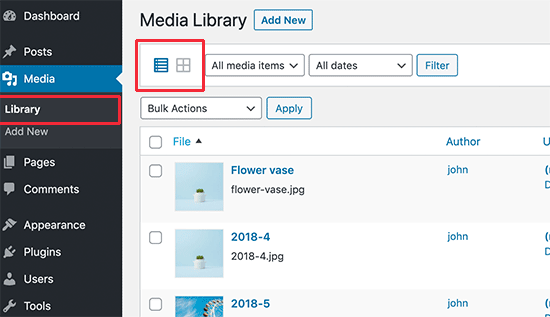
Esto le permitirá ver más detalles de cada archivo multimedia, incluido el nombre del archivo.
A continuación, debe hacer clic en el enlace ‘Editar’ debajo de la imagen o el archivo multimedia que desea cambiar de nombre.
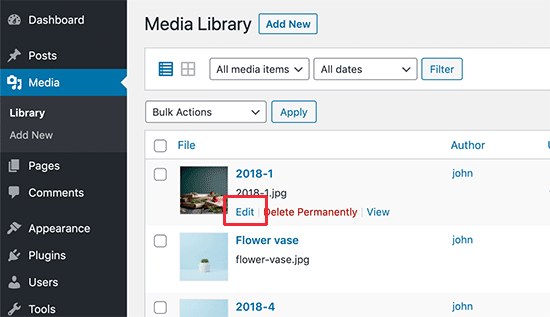
Esto abrirá su imagen en la pantalla de edición de medios de WordPress. Desde aquí, puede editar los detalles de una imagen como la etiqueta Alt, el título y más.
Desplácese hacia abajo hasta la parte inferior y verá el campo de nombre de archivo.
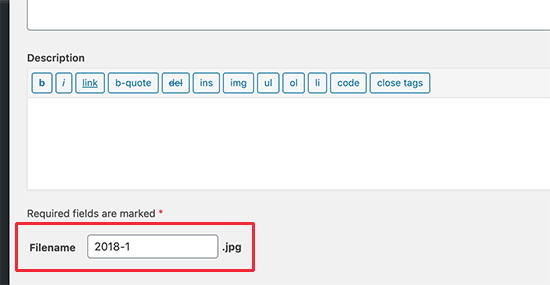
Desde aquí, puede cambiar el nombre del archivo. Recomendamos darle un nombre significativo y centrado en palabras clave que realmente describa la imagen. Recomendamos usar solo letras minúsculas y guiones entre dos palabras.
Después de eso, haga clic en el botón ‘Actualizar’ para guardar los cambios.
Eso es todo. Ha cambiado con éxito el nombre de los archivos multimedia sin salir del área de administración de WordPress. El complemento también actualizará el nombre del archivo si ha utilizado la imagen en una publicación o página.
Reemplazar archivos de imagen y multimedia en WordPress
Si el método anterior no te funciona, entonces puedes probar este método. Básicamente, descargará el archivo a su computadora y le cambiará el nombre allí.
Después de eso, reemplazará el archivo original en su sitio web con la versión renombrada mediante un complemento.
Lo primero que debe hacer es instalar y activar el Habilitar reemplazo de medios enchufar. Para obtener más detalles, consulte nuestra guía paso a paso sobre cómo instalar un complemento de WordPress.
Después de eso, visita Mediateca página. Si está utilizando la vista de cuadrícula, deberá cambiar a la vista de lista.
Ahora verá un nuevo enlace para reemplazar los medios debajo de cada elemento en su biblioteca de medios.
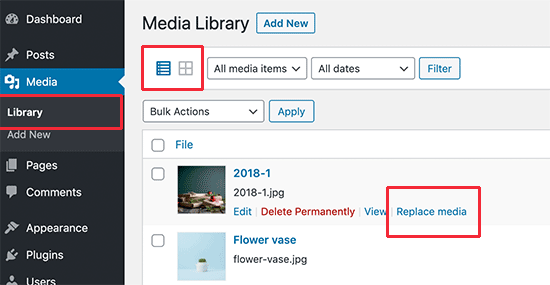
Esto lo llevará a la página de reemplazo de medios.
Primero, debe elegir el archivo de su computadora que desea cargar y reemplazar el archivo anterior. Asegúrese de que ya ha cambiado el nombre del archivo en su computadora.
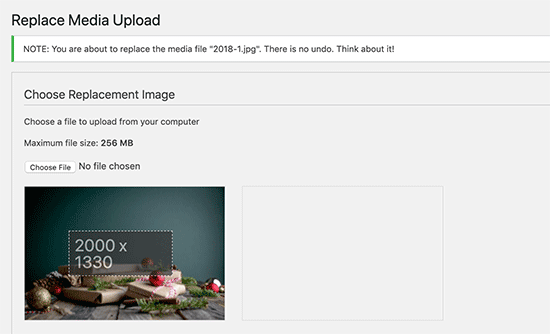
Después de eso, debe desplazarse un poco hacia abajo para ver más opciones.
En las opciones de reemplazo, puede elegir si solo desea reemplazar el archivo o también desea reemplazar todos los enlaces. Recomendamos usar la segunda opción si ya ha agregado ese archivo a sus publicaciones y páginas de WordPress.
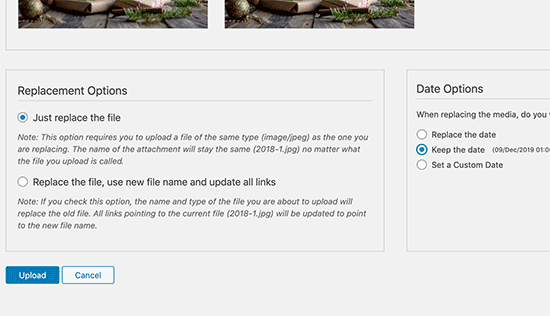
También puede optar por mantener la fecha anterior o utilizar una nueva fecha.
Finalmente, haga clic en el botón ‘Cargar’ para reemplazar el archivo multimedia anterior con el archivo nuevo y renombrado.
Esperamos que este artículo le haya ayudado a aprender cómo cambiar fácilmente el nombre de imágenes y archivos multimedia en WordPress. Es posible que también desee ver nuestro artículo sobre los mejores complementos de compresión de imágenes de WordPress comparados.
Si te ha gustado este artículo, suscríbete a nuestro Canal de Youtube para tutoriales en vídeo de WordPress. También puedes encontrarnos en Gorjeo y Facebook.