
Los cuestionarios son una forma divertida de aumentar la participación de los usuarios en su sitio. Puede usarlos con fines educativos o usarlos para crear contenido viral como BuzzFeed y otros para obtener más acciones sociales.
Los cuestionarios son básicamente formularios en línea que recopilan información del usuario, calculan respuestas y muestran resultados.
En este artículo, le mostraremos cómo crear fácilmente un cuestionario en WordPress.

¿Por qué agregar cuestionarios a su sitio de WordPress?
Los cuestionarios son divertidos y muy atractivos. Debido a su naturaleza interactiva, los usuarios los encuentran más gratificantes que otros tipos de formularios.

Los especialistas en marketing han estado utilizando cuestionarios para generar clientes potenciales desde los primeros días de Internet.
Hay muchos escenarios en los que los cuestionarios pueden ayudarlo a capturar el interés de la audiencia, recopilar datos y agregar funciones interactivas a su sitio.
- Los cuestionarios virales pueden ayudarlo a obtener más tráfico de las redes sociales. BuzzFeed es probablemente el ejemplo más popular de cuestionarios virales.
- Cuestionarios educativos para acompañar sus cursos en línea
- Cuestionarios para evaluar las necesidades de los clientes y recomendarles soluciones.
- Cuestionarios que requieren que los usuarios se suscriban a su boletín informativo por correo electrónico
- y más…

Habiendo dicho eso, sigamos adelante y veamos cómo crear fácilmente un cuestionario en WordPress.
Crear un cuestionario de WordPress con formularios formidables
Como dice el refrán, es probable que haya un complemento para eso. Puedes encontrar muchos complementos de WordPress para hacer un cuestionario, pero siempre es tu responsabilidad elegir el mejor.
Para crear este tutorial, probamos los mejores complementos de prueba de WordPress disponibles y elegimos el complemento Formidable Forms como la mejor solución centrada en WordPress.

Formidable Forms es el complemento de formulario de WordPress más avanzado disponible en el mercado. Viene con un generador de formularios de arrastrar y soltar simple pero poderoso que lo ayuda a ir más allá de los formularios de contacto.
Usando su poderosa interfaz, puede crear fácilmente formularios avanzados como cuestionarios, encuestas, calculadoras, formularios de registro y más.
El complemento Formidable Forms viene con un complemento Quiz Maker para crear cuestionarios en WordPress. Le permite crear fácilmente cuestionarios y mostrarlos en su sitio web.
Echemos un vistazo a cómo hacerlo, paso a paso.
Paso 1: instale el complemento Formidable Forms y Quiz Maker
Lo primero que debe hacer es instalar y activar el complemento Formidable Forms. Para crear un cuestionario, deberá comprar al menos su plan ‘Business’ que incluye el complemento Quiz Maker.
Para obtener instrucciones detalladas, consulte nuestra guía paso a paso sobre cómo instalar un complemento en WordPress.
A continuación, deberá instalar el complemento Quiz Maker. Ir a Formidable » Complementosnavegue hasta el complemento Quiz Maker y haga clic en el Instalar botón.
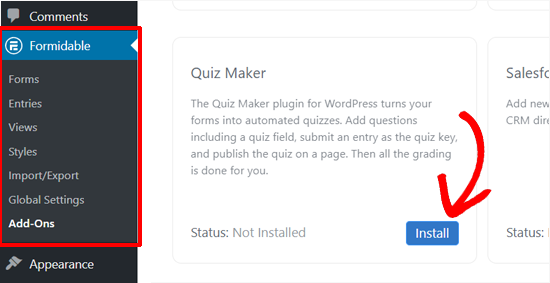
Instalará el complemento en unos segundos y lo mostrará como ‘Activo’.
¡Eso es todo!
Ahora, ya está todo listo para comenzar a crear un cuestionario con Formidable Forms.
Paso 2: crea un cuestionario de WordPress con Formidable Quiz Maker
Ahora que ha instalado Formidable Forms Quiz Maker, está listo para crear su primer cuestionario de WordPress.
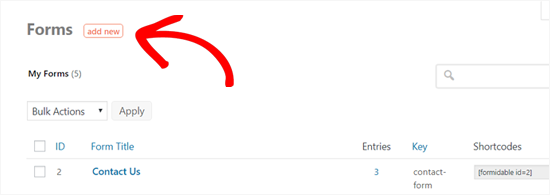
Navegar a Formidable » Formas desde su tablero de WordPress y haga clic en el botón ‘Agregar nuevo’.
A continuación, verás diferentes formas de crear un formulario con Formidable Forms. Puede comenzar con un formulario en blanco, usar una plantilla de formulario o importar desde un archivo XML. En nuestra guía, le mostraremos cómo comenzar con un formulario en blanco.
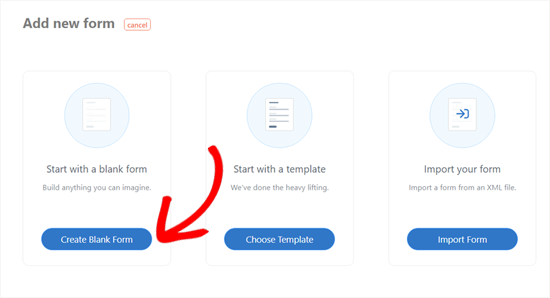
Comience haciendo clic en el botón ‘Crear con un formulario en blanco’. A continuación, verá la interfaz de creación de formularios del complemento.
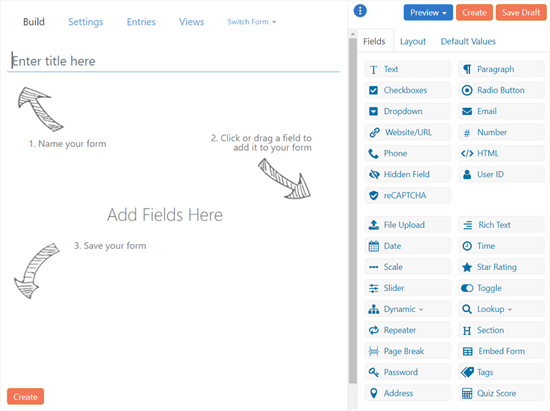
Como se muestra en la captura de pantalla anterior, verá los 3 pasos principales para crear un formulario. Primero, asigne un nombre a su cuestionario. En segundo lugar, agregue campos a su formulario. Y tercero, guarde su formulario.
Los cuestionarios se pueden utilizar para diferentes propósitos, incluidos la prueba de satisfacción, la prueba de personalidad, la investigación de mercado, la prueba de conocimiento, etc.
Es posible que necesite diferentes tipos de campos según su tipo de prueba. Recomendamos tener lista una lista de sus preguntas y respuestas antes de crear el cuestionario.
En esta guía, le mostraremos cómo crear un cuestionario simple de prueba de conocimiento de WordPress que incluye diferentes campos, incluido el campo ‘Texto’ de respuesta única, así como ‘Desplegable’ y ‘Botones de radio’ de respuesta múltiple.
Comencemos con el nombre de su formulario de prueba. Luego, puede agregar campos a su formulario simplemente haciendo clic o arrastrando los campos a la derecha.
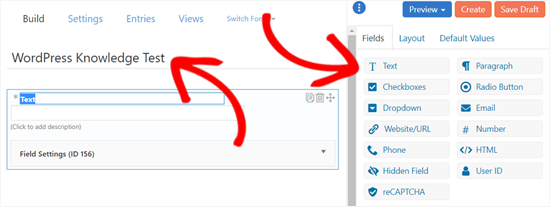
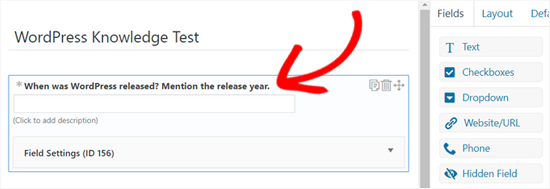
Aquí, agregamos un campo de ‘Texto’ para la primera pregunta del cuestionario y reemplazamos el título del campo con la pregunta.
A continuación, agregamos un campo ‘Desplegable’ para una pregunta de respuesta múltiple.
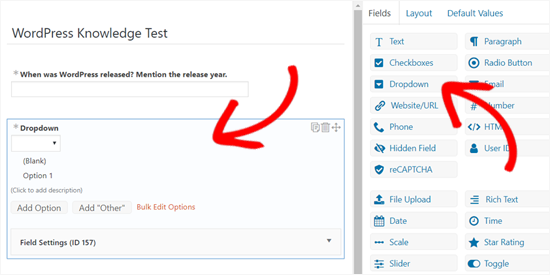
Reemplace el título del campo con su pregunta primero. Luego, agregue opciones para su pregunta.
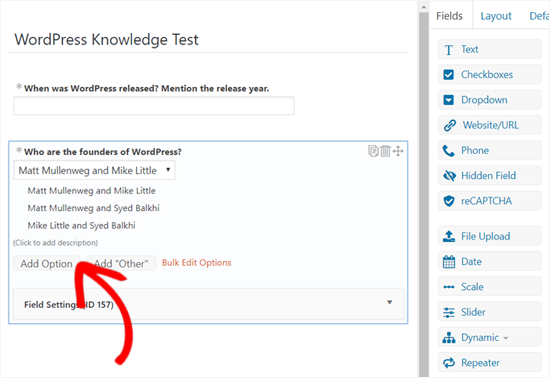
Del mismo modo, puede agregar más preguntas a su formulario. Una vez hecho esto, agregue el campo ‘Puntuación de prueba’ a su formulario.
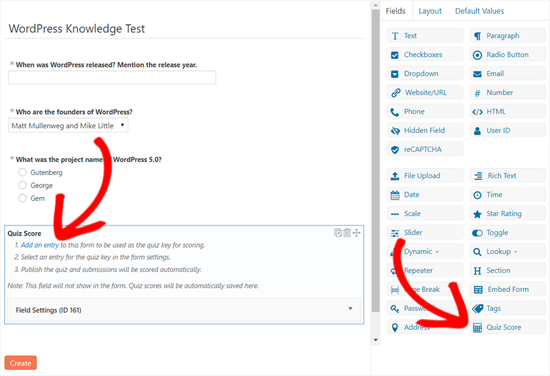
El campo Puntuación de la prueba es importante porque es donde puede ingresar las respuestas correctas para las preguntas de la prueba. Simplemente haga clic derecho en el enlace ‘Agregar una entrada’ para abrir en una nueva pestaña.
Al hacerlo, se abrirá la página ‘Entradas’ en una nueva pestaña.
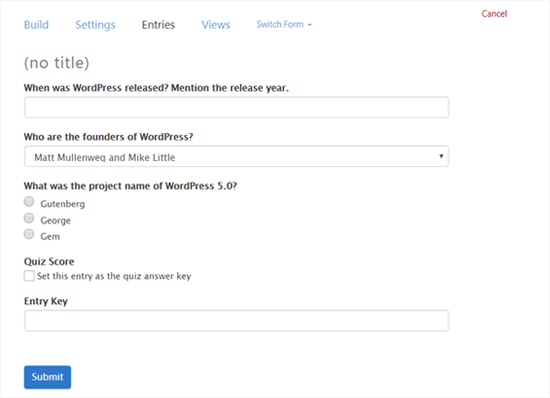
Ahora, puede ingresar o elegir las respuestas correctas para las preguntas de su prueba. El complemento luego evaluará las entradas de los usuarios en función de sus entradas aquí.
Una vez hecho esto, marque la casilla junto a ‘Establecer esta entrada como la clave de respuesta del cuestionario’. Después de eso, ingrese un nombre descriptivo en el campo ‘Clave de entrada’ y haga clic en el botón ‘Enviar’.
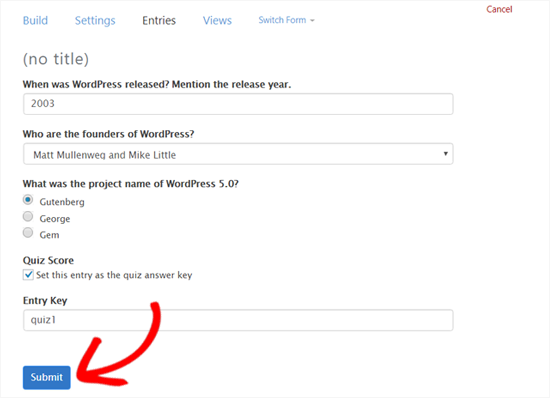
Una vez que haya guardado sus entradas, puede cerrar la pestaña y volver a la página de creación de formularios.
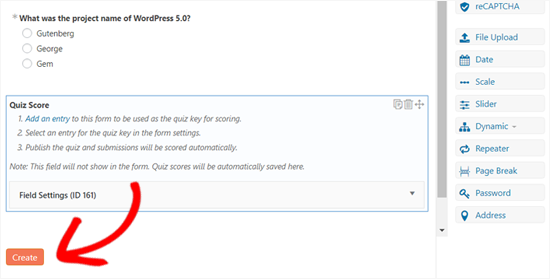
A continuación, debe hacer clic en el botón ‘Crear’.
Al hacer clic en el botón Crear, se abrirá el formulario Configuración general. En esta página, puede configurar la configuración de su formulario, incluido lo que se mostrará cuando un usuario complete su formulario.
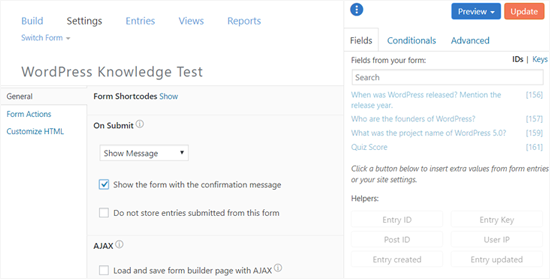
Puede revisar todas las configuraciones y luego cambiarlas o simplemente dejarlas como predeterminadas.
Luego, desplácese hacia abajo hasta la Mensajes para personalizar el mensaje que recibirán los usuarios cuando completen su cuestionario.
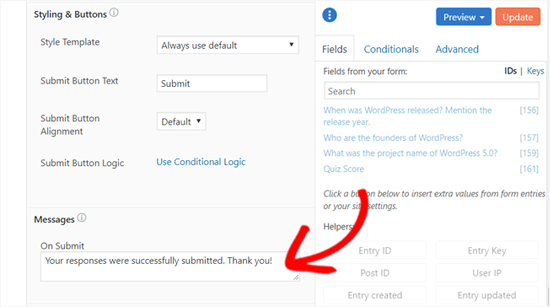
Si desea mostrar la puntuación de la prueba inmediatamente a sus usuarios junto con este mensaje, puede agregar un código abreviado que incluya su clave de campo Puntuación de la prueba o ID de campo.
Puede encontrar su ID de campo de puntaje de prueba o la clave en el panel “Campos” a la derecha.
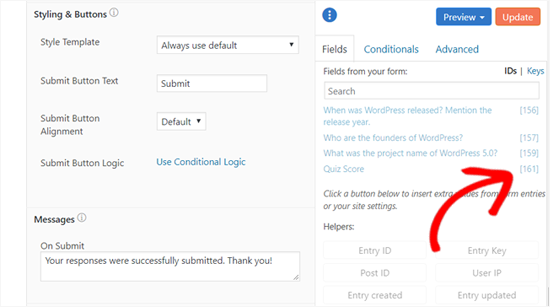
Como puede ver en la captura de pantalla, el ID del campo Puntuación de la prueba en este ejemplo es [161]. Ahora, puede agregar un código abreviado al cuadro de mensaje que incluye esta ID o clave en el siguiente formato:
[161] – Por fracción correcta. Ejemplo: 5/10.
[161 show=count] – Para el recuento de respuestas correctas. Ejemplo: 5.
[161 show=percent] – Para recuento porcentual. Ejemplo: 50%
[161 show=grade] – Para grado de letra. Ejemplo: F.
Así es como puede agregar el código abreviado al cuadro de mensaje.
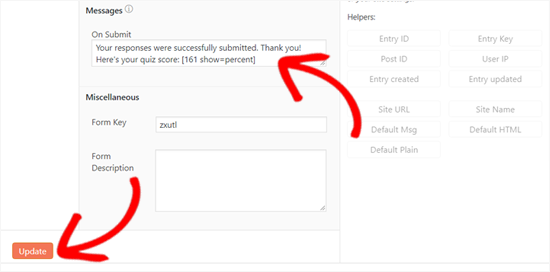
Una vez que haya terminado, haga clic en el botón ‘Actualizar’ al final. Eso es todo. Has creado tu primer cuestionario.
Paso 3: agregar su cuestionario a su sitio de WordPress
Ahora que ha creado con éxito un formulario de prueba, está listo para mostrarlo en su sitio. Puede agregar el cuestionario a su sitio fácilmente usando el widget Formidable Forms.
En este tutorial, le mostraremos cómo agregar eso en una página.
Ir a Páginas » Agregar nuevo desde tu tablero.
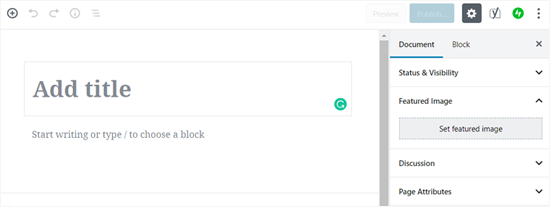
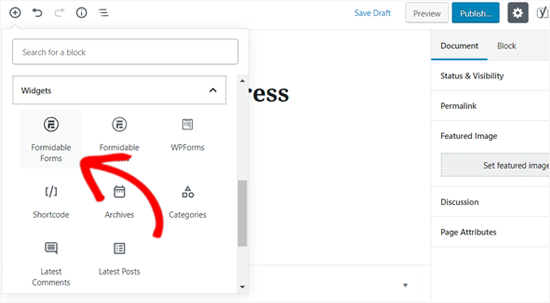
Primero, deberá agregar un título y luego hacer clic en el ícono ‘Agregar bloque’ para agregar el widget Formidable Forms. En la pestaña Widgets, debe hacer clic en el widget ‘Formidable Forms’.
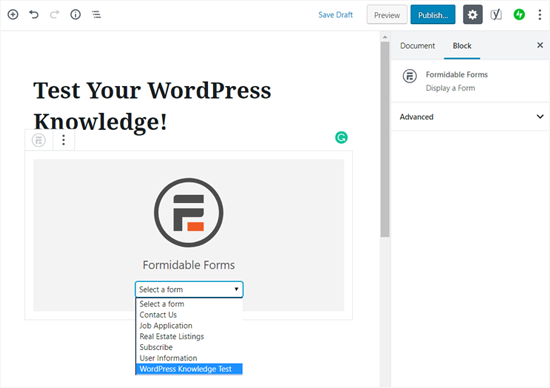
Después de eso, agregará el bloque Formidable Forms a su área de página. Simplemente haga clic en el menú desplegable en el bloque y seleccione su formulario de prueba.
Su cuestionario ahora se cargará en su página.
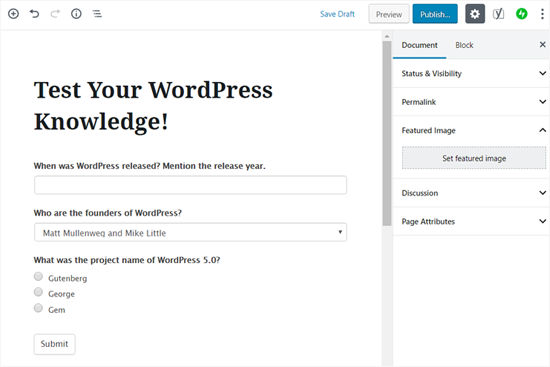
Ahora puedes continuar y publicar tu página.
¡Eso es todo! Su cuestionario de WordPress está en vivo y sus usuarios pueden comenzar a responder preguntas.
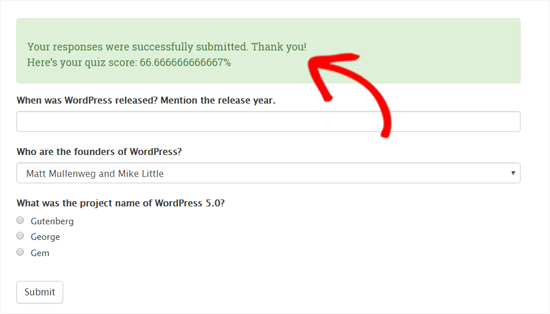
Así es como los usuarios verán los resultados de la prueba después de hacer clic en el botón Enviar prueba.
Esperamos que este artículo le haya ayudado a agregar un cuestionario a su sitio de WordPress. También puede consultar nuestra guía sobre cómo agregar un formulario de comentarios de clientes en WordPress.
Si te ha gustado este artículo, suscríbete a nuestro Canal de Youtube para tutoriales en vídeo de WordPress. También puedes encontrarnos en Gorjeo y Facebook.