

¿Utiliza a menudo los mismos fragmentos de contenido en sus publicaciones de WordPress? Si lo hace, le encantará la función Bloque reutilizable en el nuevo editor de bloques de WordPress. Le permite guardar cualquier bloque de contenido y reutilizarlo en otras publicaciones y páginas de su sitio web.
En este artículo, le mostraremos cómo crear fácilmente un bloque reutilizable en el editor de bloques de WordPress, también conocido como Gutenberg. También le mostraremos cómo agregar bloques reutilizables en sus publicaciones de WordPress y exportarlos para usarlos en sus otros sitios web de WordPress.
¿Qué es un bloque reutilizable en el editor de bloques de WordPress (Gutenberg)?
Un bloque reutilizable en el editor de WordPress es un bloque de contenido que se guarda individualmente para usarlo más tarde.
Muchos blogueros a menudo agregan los mismos fragmentos de contenido en varios artículos, como llamadas a la acción al final de la publicación del blog o enlaces para seguir el blog en las redes sociales.
La mayoría de las personas simplemente guardan sus fragmentos de contenido como archivos de texto en sus computadoras y luego los copian y pegan cuando sea necesario.
El editor de WordPress de Gutenberg resuelve este problema introduciendo bloques reutilizables.
Básicamente, ahora puede guardar fragmentos de contenido en su editor de WordPress y luego reutilizarlos en cualquier lugar casi al instante.
Los siguientes son solo algunos de los escenarios en los que un bloque reutilizable puede ayudarlo a trabajar de manera más eficiente:
- Pedir a los usuarios que lo sigan en las redes sociales al final de cada artículo.
- Agregar botones de llamada a la acción en sus publicaciones y páginas de WordPress.
- Guardar y reutilizar tablas
- Agregar rápidamente formularios de comentarios a sus páginas
- Agregar manualmente banners de afiliados en línea
- y más…
Dicho esto, echemos un vistazo a cómo crear fácilmente un bloque reutilizable en el editor de bloques de WordPress.
Tutorial en video
Si no le gusta el video o necesita más instrucciones, continúe leyendo.
Creación de un bloque reutilizable en el editor de WordPress
Todos los bloques de Gutenberg son elementos de contenido individuales en el editor de WordPress y se pueden guardar individualmente como un bloque reutilizable
Primero, necesitas crear una nueva publicación o editar una existente. En la pantalla de edición de publicaciones, haga clic en el botón Agregar nuevo bloque y luego elija un tipo de bloque de acuerdo con el contenido que va a guardar.
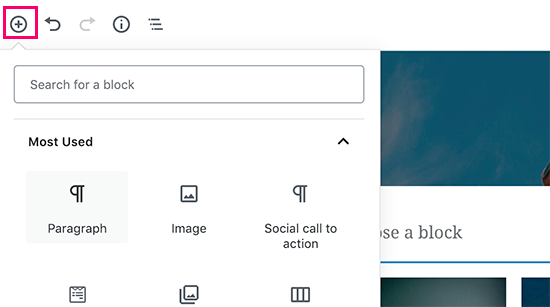
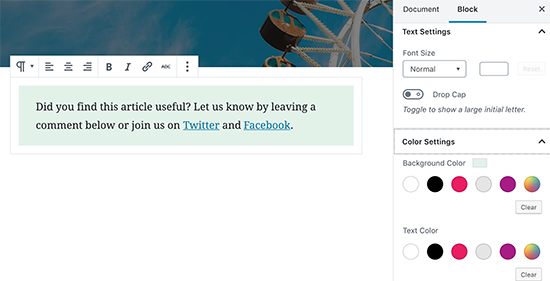
En este ejemplo, vamos a guardar algunas líneas de texto en un bloque de párrafo.
Después de agregar el bloque, debe agregar el contenido que desea reutilizar. Puede usar las opciones de estilo y formato en la barra de herramientas del bloque y la configuración del bloque.
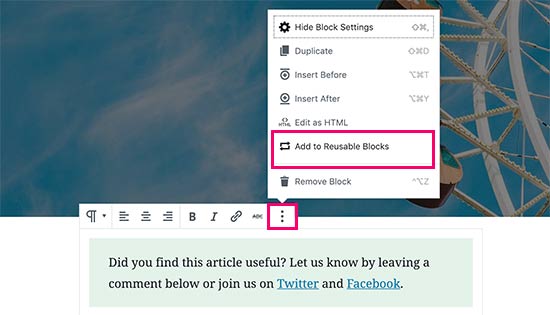
Una vez que haya terminado de editar, haga clic en el botón de menú de tres puntos en la barra de herramientas y luego seleccione la opción ‘Agregar a bloques reutilizables’.
Se le pedirá que ingrese un nombre para el bloque reutilizable. Recomendamos usar un nombre que le ayude a identificar rápidamente el bloque y lo que hace.
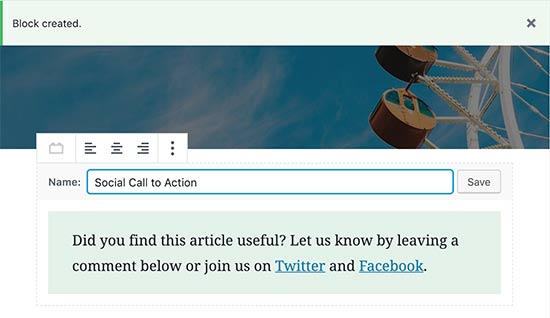
Finalmente, haga clic en el botón Guardar para almacenar su bloque reutilizable.
Su bloque se guardará en la base de datos de WordPress con todas sus configuraciones.
Agregar bloque reutilizable en otras publicaciones y páginas
Ahora que hemos aprendido cómo crear un bloque reutilizable en WordPress, veamos cómo agregar bloques reutilizables en sus publicaciones y páginas de WordPress.
Una vez más, cree una nueva publicación o edite una publicación en la que desee agregar el bloque reutilizable. En la pantalla de edición de publicaciones, haga clic en el botón Agregar nuevo bloque.
Su bloque reutilizable se encuentra debajo de la pestaña ‘Reutilizable’. También puede encontrarlo escribiendo su nombre en el cuadro de búsqueda.
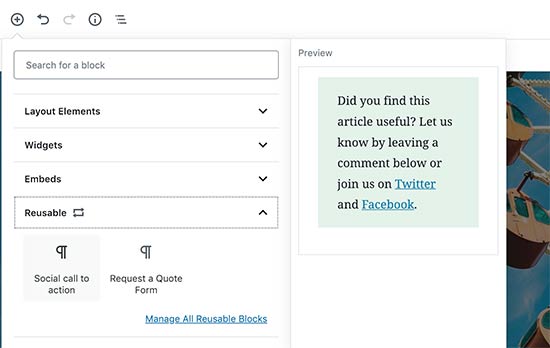
Puede pasar el mouse sobre él para ver una vista previa rápida del bloque. Continúe y haga clic en el bloque para insertarlo en su publicación.
Su bloque reutilizable aparecerá en el editor de publicaciones.
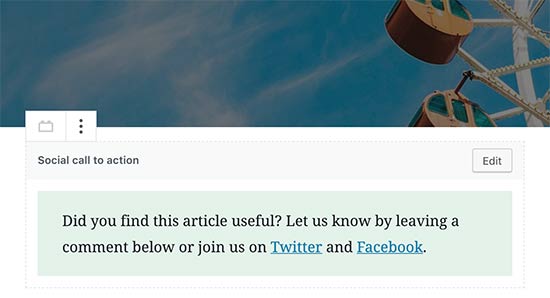
También puede editar el bloque reutilizable haciendo clic en el botón editar en el bloque.
Sin embargo, tenga en cuenta que cambiar un bloque reutilizable lo cambiará en todas las ubicaciones donde lo haya utilizado.
Si solo desea realizar un cambio que solo aparece en esta publicación en particular, primero debe convertirlo en un bloque normal.
Haga clic en el menú de tres puntos en la barra de herramientas del bloque y luego seleccione la opción ‘Convertir en bloque normal’.
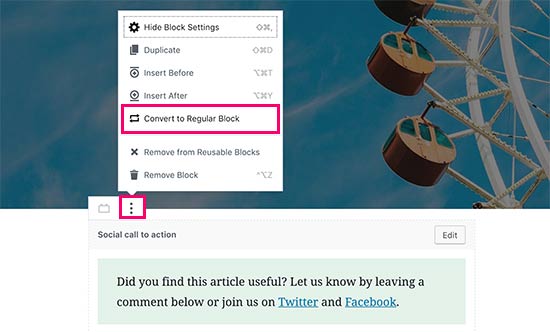
Esto convertirá su bloque reutilizable en un bloque normal, y podrá realizar cambios en él sin afectar el bloque reutilizable original.
Administrar todos los bloques reutilizables en el editor de WordPress
Después de usar bloques reutilizables por un tiempo, es posible que tenga algunos bloques que ya no use o algunos bloques que desee cambiar de nombre.
Gutenberg Editor le permite administrar fácilmente todos sus bloques reutilizables desde una pantalla.
Para administrar sus bloques, haga clic en el botón Agregar bloque y luego ubique la pestaña Reusables. Verá un enlace para administrar su página de bloques reutilizables.
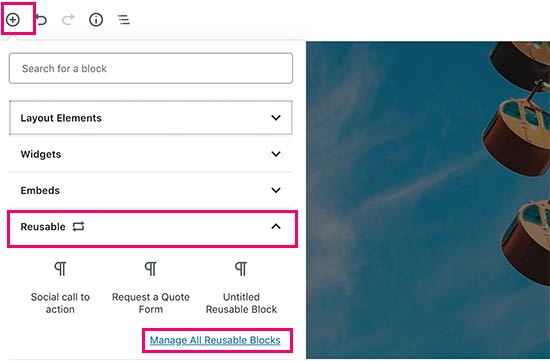
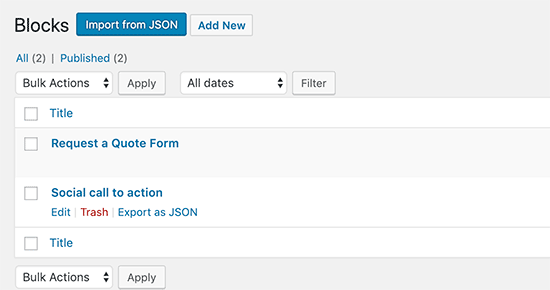
Al hacer clic en el enlace, accederá a la página de administración de bloques. Desde aquí, puede editar, eliminar, exportar e importar sus bloques.
Exportación / importación de bloques reutilizables
Los bloques reutilizables no solo son reutilizables en el sitio web para el que fueron creados. También puede usarlos en cualquier otro sitio web de WordPress.
Puede exportar los bloques desde la pantalla de gestión de bloques. Simplemente haga clic en el botón de exportación debajo de un bloque y WordPress se lo enviará como un archivo JSON.
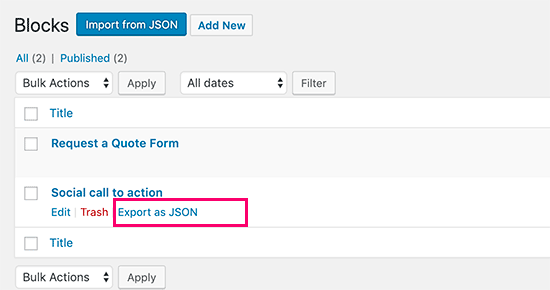
Ahora puede cambiar al área de administración de otro sitio de WordPress. Vaya a la pantalla de administración de bloques y luego haga clic en el botón ‘Importar desde JSON’.
Esto mostrará un cuadro de carga de archivos. Haga clic en el botón elegir archivo para seleccionar el bloque que descargó anteriormente y luego haga clic en el botón importar.
WordPress ahora importará su bloque reutilizable y lo guardará en la base de datos. Puede continuar y comenzar a usarlo en el nuevo sitio.
Para obtener instrucciones más detalladas, hemos creado una guía paso a paso sobre cómo importar / exportar bloques de contenido de WordPress (con capturas de pantalla).
Esperamos que este artículo le haya ayudado a aprender a crear un bloque reutilizable en el editor de WordPress Gutenberg. Es posible que también desee ver nuestros consejos sobre cómo hacer crecer su negocio en línea sin gastar una fortuna.
Si le gustó este artículo, suscríbase a nuestro Canal de Youtube para tutoriales en video de WordPress. También puedes encontrarnos en Gorjeo y Facebook.