

¿Desea agregar un salto de línea en WordPress o ajustar el espaciado de línea entre bloques? En la mayoría de los procesadores de texto, puede agregar fácilmente espacio de línea en blanco adicional presionando la tecla Intro varias veces. También puede crear una línea a doble espacio después de los párrafos desde las opciones de formato. Sin embargo, el editor de bloques de WordPress no tiene esos botones. En este artículo, le mostraremos cómo agregar fácilmente un salto de línea en WordPress.
Antes de comenzar, es importante saber que el espacio entre líneas está controlado por el tema de WordPress que utiliza. Le mostraremos cómo agregar espacio entre bloques en el editor de bloques, y luego cubriremos cómo cambiar el interlineado en su tema si no está satisfecho con los resultados.
Tutorial en video
Si no le gusta el video o necesita más instrucciones, continúe leyendo.
Agregar espacio de línea doble entre bloques
Cuando presiona la tecla ‘Enter’ en su teclado para agregar un salto de línea, el editor visual de WordPress lo considera como un nuevo párrafo. Esto significa que agregará automáticamente espacio de doble línea siempre que su tema tenga el estilo adecuado (todos los buenos temas de WordPress lo tienen).
Así que simplemente ingrese y presione Enter después de la línea y luego escriba algo más en la siguiente línea.
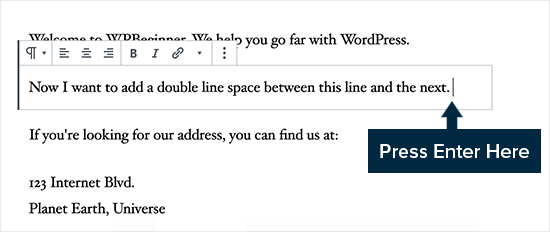
Simplemente haciendo eso, basado en el estilo de su tema, debería ver una clara distinción entre párrafos (es decir, doble interlineado).
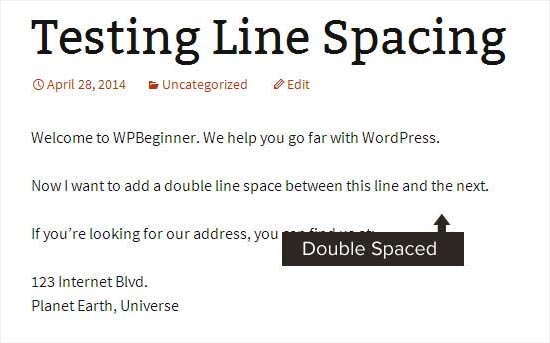
Agregar espacio de una sola línea
Ahora bien, si está escribiendo algo como una dirección, probablemente desee que sea a espacio sencillo en lugar de a doble espacio.

En este caso, debe presionar la tecla MAYÚS + ENTRAR.
Esto le dirá a WordPress que desea comenzar una nueva línea dentro de un párrafo existente, por lo que necesita un interlineado simple frente a un interlineado doble.
Modificar la altura y el espaciado de la línea
A veces, incluso cuando agrega el interlineado adecuado en el editor, no se muestra de la manera que desea en su tema.
Hay dos formas de solucionarlo:
- Usar un complemento (la forma más fácil)
- Manualmente con código CSS (más avanzado)
Primero echemos un vistazo al método fácil.
Agregar espaciado de línea mediante un complemento
Si desea realizar cambios de estilo en su tema sin tener que aprender código, usar un complemento como CSS Hero es la mejor manera de hacerlo.
CSS Hero hace que sea fácil cambiar el diseño de su sitio de WordPress sin conocer ningún código.
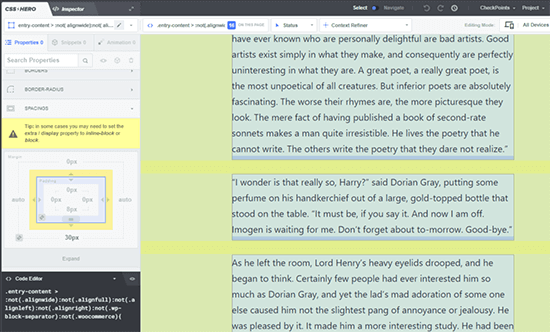
Puede ver más detalles en nuestra revisión completa de CSS Hero.
Si desea realizar cambios más importantes en su tema, como mover una barra lateral o agregar un pie de página, entonces un complemento de creación de páginas de arrastrar y soltar sería una mejor opción. Un complemento de creación de páginas también le permitiría realizar pequeños ajustes como cambiar los colores de fuente o agregar saltos de línea en WordPress.
¿No desea utilizar un complemento o simplemente necesita realizar este cambio? Entonces, la opción de código CSS manual podría ser la mejor para usted.
Cambiar el espaciado de párrafos manualmente con código CSS
Para agregar saltos de línea manualmente sin un complemento, debe agregar algo de CSS a su tema.
CSS es básicamente como la función de formato de Microsoft Word. En lugar de hacer clic en los botones, estará escribiendo un código CSS simple. No es tan aterrador como algunos principiantes pueden pensar. CSS es muy fácil de entender si solo sigue las instrucciones.
Para agregar CSS personalizado a su tema, debe visitar Apariencia »Personalizar página. Esto iniciará el personalizador de temas de WordPress donde debe hacer clic en la pestaña ‘CSS adicional’ de la columna de la izquierda.
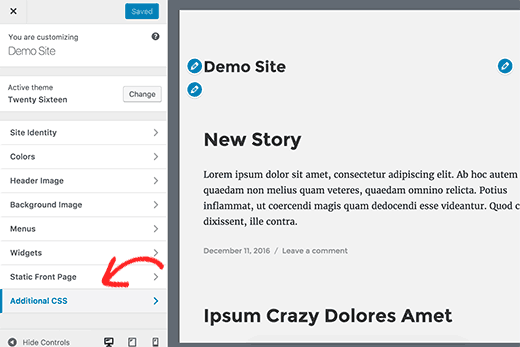
En el cuadro CSS personalizado, debe agregar el siguiente código CSS:
.post p{line-height: 1.5em;}
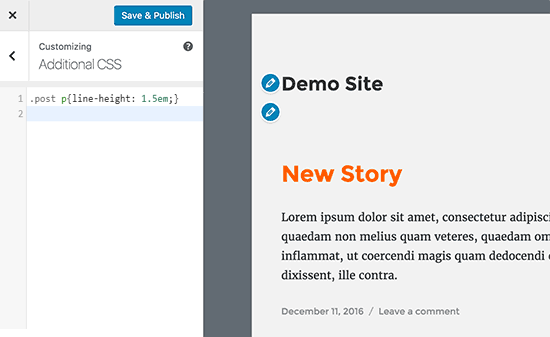
La regla CSS que se muestra arriba cambiará el interlineado del contenido del párrafo a 1.5em. Em es una unidad de ancho para tipografía. Estamos usando .post clase que WordPress agrega automáticamente al área de contenido de todas las publicaciones para asegurarse de que solo afecte a las publicaciones y no a los párrafos utilizados en otros lugares.
Ahora bien, esto solo cambia el espaciado del espaciado simple. Si desea cambiar el espacio entre párrafos en WordPress (es decir, doble espacio), deberá agregar relleno.
.post p {
line-height: 1.5em;
padding-bottom: 15px;
}
Siéntase libre de ajustar los números para satisfacer sus necesidades.
Esperamos que este artículo le haya ayudado a agregar un salto de línea en WordPress. Es posible que también desee ver nuestros consejos sobre cómo dominar el editor visual de WordPress para escribir contenido de manera más eficiente en WordPress.
Si le gustó este artículo, suscríbase a nuestro Canal de Youtube para tutoriales en video de WordPress. También puedes encontrarnos en Gorjeo y Facebook.