

¿Quiere aprender a actualizar manualmente los complementos de WordPress a través de FTP? A veces, la actualización del complemento de WordPress con 1 clic falla, lo que puede dañar su sitio web. La única forma de solucionarlo es actualizando manualmente el complemento. En este artículo, le mostraremos cómo actualizar manualmente los complementos de WordPress a través de FTP sin romper su sitio web.
¿Por qué actualizar los complementos de WordPress manualmente?
WordPress viene con un sistema integrado para administrar las actualizaciones del núcleo, el tema y los complementos. Todo lo que necesita hacer es hacer clic en el enlace de actualización y actualizará sus complementos. Para obtener más detalles, consulte nuestra guía sobre cómo actualizar correctamente los complementos de WordPress.
Sin embargo, a veces estas actualizaciones pueden fallar debido a permisos de archivo incorrectos, número de versión incorrecto u otros factores de configuración del servidor.
Si una actualización se interrumpe a mitad de camino, terminará con un sitio roto. Es posible que vea brevemente no disponible debido a un error de mantenimiento programado, un error de sintaxis o un error interno del servidor.
La única forma de solucionar este problema es actualizando manualmente el complemento de WordPress a través de FTP. Al hacerlo, podrá corregir esos errores y continuar usando la última versión del complemento.
Echemos un vistazo a cómo actualizar manualmente los complementos de WordPress a través de FTP.
Tutorial en video
Si no le gusta el video o necesita más instrucciones, continúe leyendo.
Actualización manual de complementos de WordPress a través de FTP
Primero, deberá descargar la última versión del complemento que está intentando actualizar. Si es un complemento gratuito, puede descargarlo desde la página de complementos de WordPress.org.

Si se trata de un complemento premium, puede descargar la última versión del sitio web del complemento específico. Deberá iniciar sesión en su cuenta y descargar el complemento en su computadora.
Todos los complementos vienen en archivos .zip, por lo que debe extraerlos.
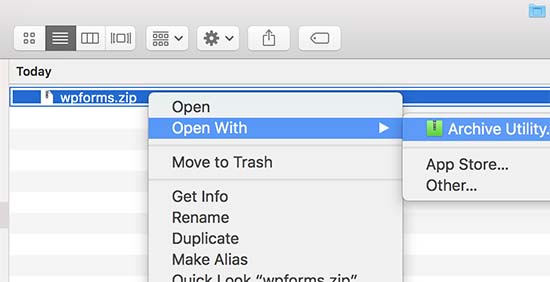
A continuación, necesitará un cliente FTP. Usaremos FileZilla en nuestro ejemplo, pero puede usar cualquier cliente FTP que desee.
Para conectarse a su sitio web mediante FTP, deberá ingresar el nombre de su sitio web en el nombre de host con su nombre de usuario y contraseña de FTP.
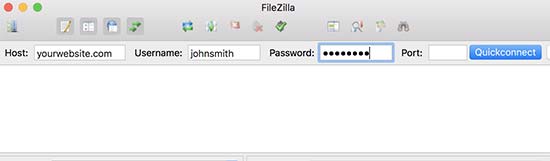
Si no conoce su nombre de usuario o contraseña de FTP, consulte el correo electrónico que le envió su empresa de alojamiento de WordPress cuando se registró. Por lo general, contiene su nombre de usuario y contraseña de FTP.
Alternativamente, también puede encontrar esta información en el panel de control de cPanel de su cuenta de alojamiento.
Una vez que esté conectado a su sitio web a través de FTP, debe ir a /wp-content/plugins/ carpeta.
Verá diferentes carpetas para todos los complementos que haya instalado en su sitio de WordPress. Haga clic derecho en el complemento que desea actualizar y luego seleccione ‘Cambiar nombre’.
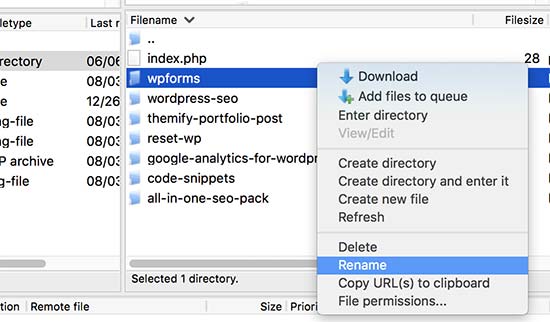
Ahora cambie el nombre de este complemento simplemente agregando -old al nombre de la carpeta del complemento. Por ejemplo, wpforms-old.
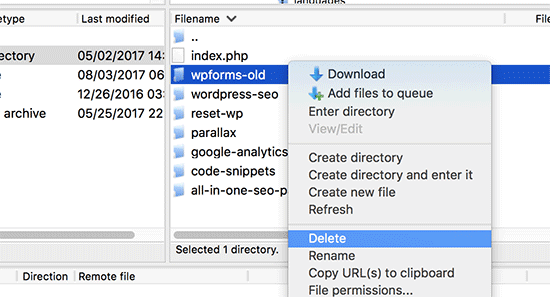
A continuación, debe descargar la carpeta renombrada a su computadora como copia de seguridad. Esto le permitirá volver a la versión anterior en caso de que la necesite.
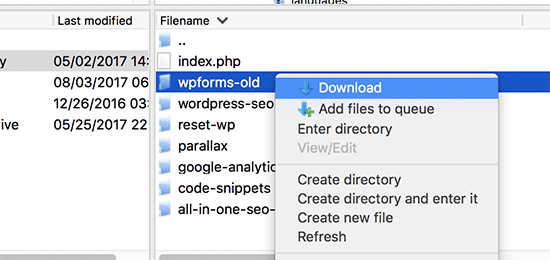
Después de descargar el complemento antiguo en su computadora, puede eliminarlo de su sitio web.
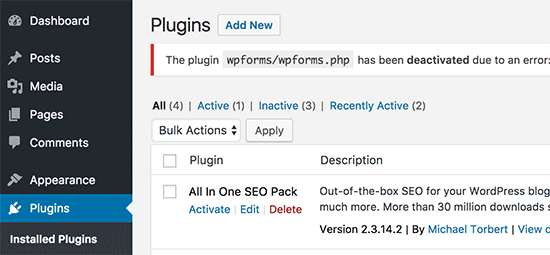
También queremos asegurarnos de que el complemento también esté desactivado en la base de datos de WordPress. Para hacer eso, simplemente debe iniciar sesión en su área de administración de WordPress y visitar la página de complementos.
Verá un error de que el complemento se ha desactivado debido a un error.
Ahora que hemos eliminado la versión anterior, es hora de instalar la última versión del complemento.
Cambie a su cliente FTP y en la sección ‘Local’, busque la nueva carpeta del complemento en su computadora. Ahora haga clic derecho y seleccione ‘Cargar’ en el menú FTP.
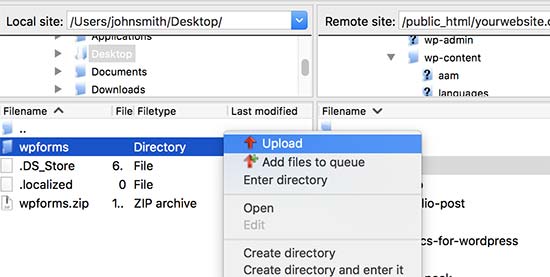
Su cliente FTP comenzará a transferir la carpeta del complemento desde su computadora a su sitio web.
Una vez que haya terminado, puede iniciar sesión en su área de administración de WordPress e ir al Complementos página. Debe encontrar el complemento recién instalado y activarlo.
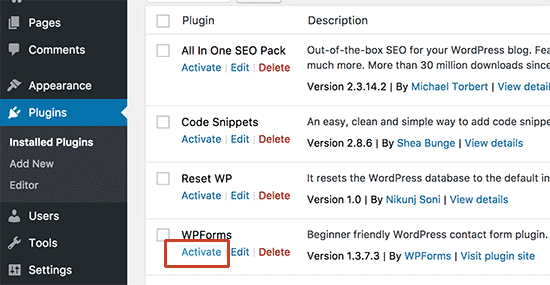
Ahora puede verificar la versión actualizada del complemento para asegurarse de que todo funcione correctamente.
Eso es todo, ha actualizado con éxito un complemento de WordPress a través de FTP.
Es realmente crucial para la seguridad de WordPress usar siempre la última versión de WordPress. También es igualmente importante mantener actualizados los complementos y el tema de WordPress.
Si un complemento de WordPress deja de funcionar después de la actualización, puede revertir el complemento e informar el problema al desarrollador del complemento.
Sin embargo, no hay razón para seguir usando una versión desactualizada. Si el problema no se resuelve de manera oportuna, debe buscar un complemento alternativo para hacer el trabajo.
Esperamos que este artículo le ayude a aprender a actualizar manualmente los complementos de WordPress a través de FTP. Es posible que también desee ver nuestra lista de los errores más comunes de WordPress y cómo solucionarlos.
Si le gustó este artículo, suscríbase a nuestro Canal de Youtube para tutoriales en video de WordPress. También puedes encontrarnos en Gorjeo y Facebook.