
¿Está buscando crear una presentación de PowerPoint en su sitio de WordPress, pero no está seguro de por dónde empezar?
¿Qué pasaría si le dijéramos que ahora puede usar WordPress para diseñar y compartir presentaciones y dejar atrás PowerPoint?
En este artículo, le mostraremos cómo utilizar su sitio web de WordPress para realizar presentaciones de tipo PowerPoint.

¿Por qué crear presentaciones en WordPress?
Una presentación en su sitio web ayuda a crear un atractivo visual, mantiene a los espectadores en sus páginas por más tiempo y aumenta la optimización del motor de búsqueda.
Hay varias formas diferentes de agregar diapositivas de presentación a un sitio web de WordPress.
El problema con estos métodos es que tienes que crear tu presentación en otro software como PowerPoint, Keynote o Google Slides. Después de eso, puede incrustar el documento original en sus publicaciones y páginas de WordPress.
Estas incrustaciones a veces no funcionan con todos los dispositivos, se ven feas, difíciles de navegar y no son muy amigables con el SEO.
Una alternativa más fácil es crear tu presentación en WordPress usando HTML 5 y JavaScript. Es compatible con SEO, funciona con cualquier dispositivo y se ve muy bien.
También es fácil de compartir, lo que atrae tráfico directo a su sitio web en lugar de un servicio de terceros.
Dicho esto, echemos un vistazo a cómo crear fácilmente una presentación en WordPress sin usar software externo.
Cómo crear una presentación en WordPress
En primer lugar, debe instalar y activar el Diapositivas y presentaciones enchufar. Si necesita ayuda, hemos escrito una práctica guía paso a paso sobre cómo instalar complementos de WordPress.
Tras la activación, debe visitar Presentación » Agregar nuevo página para crear su primera presentación.
Si está familiarizado con la creación de presentaciones de PowerPoint, el proceso de creación de una con el complemento Diapositivas y presentaciones será simple.
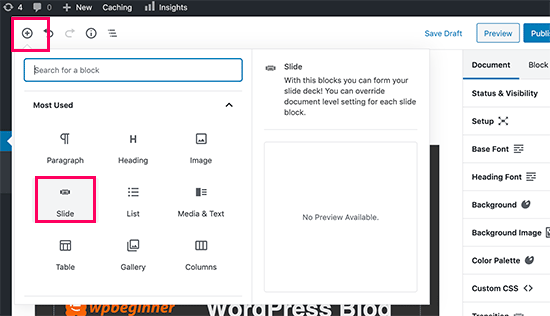
Tu presentación estará compuesta de diapositivas. El complemento viene con un bloque de diapositivas que puede usar para agregar más diapositivas a su presentación.
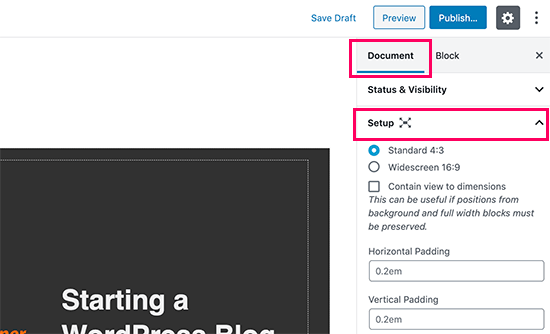
Primero, debe hacer clic en la pestaña Configuración en la configuración del documento. Desde aquí puede seleccionar el tamaño de su presentación eligiendo el estándar 4:3 o el formato panorámico 16:9.
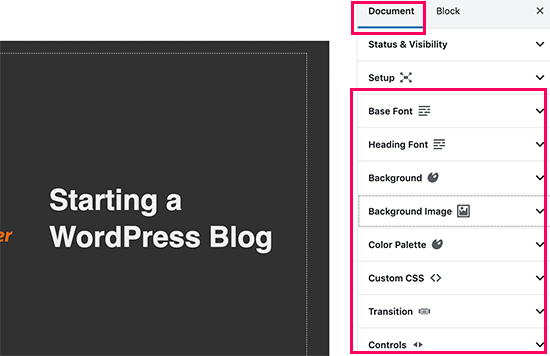
Debajo de eso, encontrará las opciones para configurar el color/imagen de fondo, la fuente, los efectos de transición y los controles para toda su presentación.
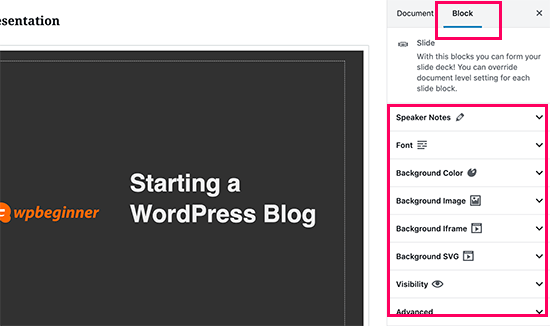
También puede cambiar esta configuración para diapositivas individuales a medida que las agrega.
Ahora comencemos a trabajar en sus diapositivas.
En el área de contenido, verá un cuadro grande. Aquí es donde agregará el contenido de su diapositiva.
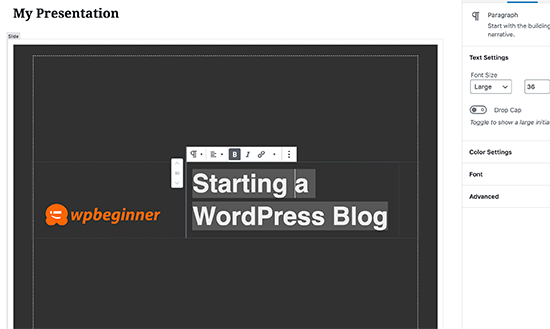
Sí, este es el mismo editor de bloques de WordPress que usas para escribir publicaciones de blog. Puede agregar texto, encabezados, listas, imágenes, medios e incrustaciones a su diapositiva.
Si es nuevo en el editor de WordPress, consulte nuestro tutorial completo del editor de bloques de WordPress para familiarizarse con los bloques.
Mientras edita una diapositiva, verá una serie de opciones de edición y formato en la columna de la derecha. Desde aquí, puede cambiar el fondo, la fuente y otras configuraciones para una diapositiva específica.
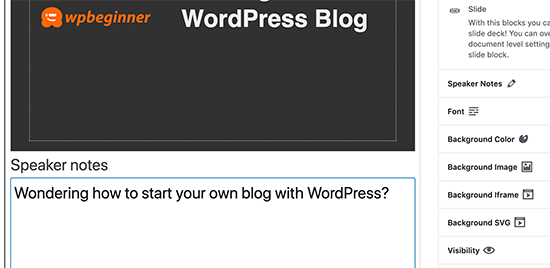
Debajo de cada diapositiva, también verá un pequeño cuadro para agregar notas del orador. Aquí es donde agregará cualquier cosa que desee recordar al realizar su presentación.
Puede agregar una nueva diapositiva haciendo clic en el + icono o agregar un nuevo bloque de diapositivas desde la parte superior similar a agregar cualquier otro bloque al crear contenido en WordPress.
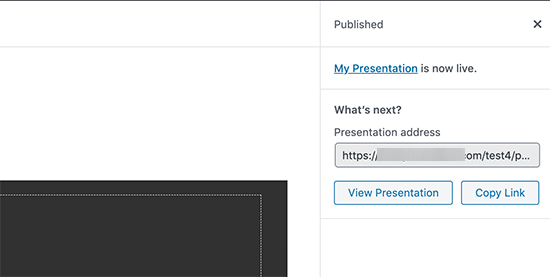
Una vez que haya terminado de trabajar en su presentación, puede guardarla y publicarla. Luego puede copiar el enlace de la presentación para compartirlo o para ver su presentación.
Presentación de su presentación de diapositivas
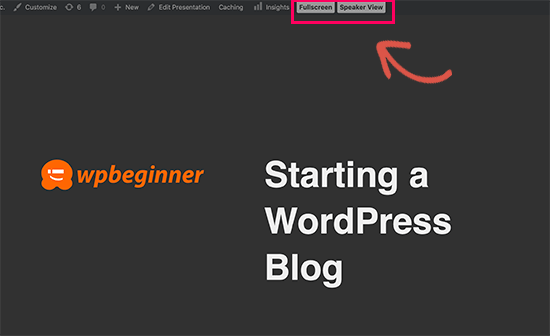
Puede visitar su presentación en una ventana del navegador. Si ha iniciado sesión, verá los botones para ver su presentación en pantalla completa y cambiar a la vista de orador.
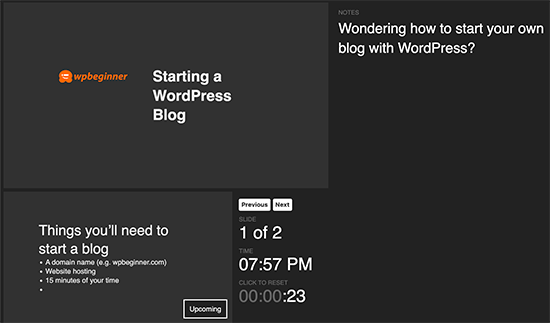
Cambiar a la vista del orador mostrará las notas del orador en una ventana emergente que muestra las notas del orador, la diapositiva actual y la próxima vista previa de la diapositiva.
Esperamos que este artículo te haya ayudado a aprender a crear presentaciones en WordPress. Es posible que también desee ver nuestra lista de los mejores complementos y herramientas de WordPress para un sitio web comercial.
Si te ha gustado este artículo, suscríbete a nuestro Canal de Youtube para tutoriales en vídeo de WordPress. También puedes encontrarnos en Gorjeo y Facebook.