
¿Alguna vez has sentido la necesidad de editar un comentario que acabas de dejar en un sitio web?
Tal vez quiera corregir un error ortográfico, gramatical o incorrecto, o tal vez accidentalmente presionó el botón de enviar antes de terminar su comentario.
Nos pasa a todos. El problema es que la mayoría de los sitios de WordPress no permiten que los usuarios editen sus comentarios una vez que se publican.
Si recibe muchos comentarios en su sitio web, puede considerar permitir que los usuarios editen sus propios comentarios durante un breve período de tiempo.
En este artículo, le mostraremos cómo permitir que los usuarios editen fácilmente sus comentarios en WordPress por un corto periodo de tiempo.

Por qué permitir que los usuarios editen o eliminen sus comentarios
La mayoría de los sitios de WordPress permiten a los usuarios enviar comentarios sobre sus artículos después de proporcionar su nombre y dirección de correo electrónico. Sin embargo, los usuarios no pueden editar o eliminar su comentario.
A veces, la gente quiere hacer cambios en su comentario después de hacer clic en el botón Enviar.
El escenario más común es corregir sus errores como un error ortográfico o gramatical. Algunos usuarios pueden querer modificar sus comentarios para agregar o eliminar algo.
También puede haber algunos casos raros en los que un usuario puede pensar en eliminar su comentario porque lo que escribió estaba completamente fuera de contexto.
Cualquiera que sea el caso, la mejor solución puede ser permitir que las personas editen sus comentarios por un corto período de tiempo, tal vez durante los primeros 5 o 10 minutos.
Durante ese tiempo, se les permitirá modificar o incluso eliminar sus comentarios.
La razón para agregar el límite de tiempo es asegurarse de que los creadores de enlaces y los spammers no abusen de la sección de comentarios agregando enlaces a sus comentarios aprobados.
Dicho esto, echemos un vistazo a cómo permitir fácilmente a los usuarios editar sus comentarios en WordPress.
Videotutorial
Si prefiere instrucciones escritas, siga leyendo.
Permitir a los usuarios editar comentarios en WordPress
Lo primero que debe hacer es instalar y activar el Edición de comentarios simple enchufar. Puede ver nuestra guía paso a paso sobre cómo instalar un complemento de WordPress para obtener instrucciones detalladas.
Tras la activación, el complemento permitirá a sus usuarios realizar cambios en sus comentarios dentro de los primeros 5 minutos.
Después de los primeros 5 minutos, los usuarios no podrán editar sus comentarios.
Puede cambiar este límite de tiempo yendo a Ajustes » Edición de comentarios simple en su área de administración de WordPress.
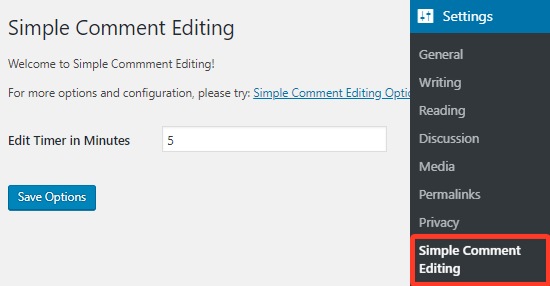
En la página de configuración, puede cambiar la hora en el campo de texto a lo que desee.
Sin embargo, se recomienda establecer el límite por debajo de los 30 minutos, ya que el propósito es permitir que los usuarios corrijan los errores de inmediato.
Una vez que haya cambiado la hora, debe hacer clic en el Opciones de guardado botón para almacenar los cambios.
A continuación, recomendamos dejar un comentario de prueba en cualquiera de sus publicaciones, para que pueda ver el complemento en acción.
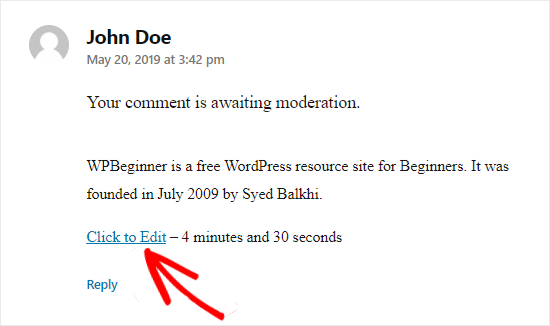
Una vez que haya enviado su comentario, encontrará el enlace “Haga clic para editar” y un temporizador de cuenta regresiva debajo del texto del comentario. El temporizador es útil para indicar el tiempo dentro del cual puede editar su comentario.
Para modificar su comentario, debe hacer clic en el Haz click para editar Enlace.
Esto le permitirá hacer cambios a su comentario. Sin embargo, no podrá cambiar su nombre, correo electrónico o URL del sitio web.
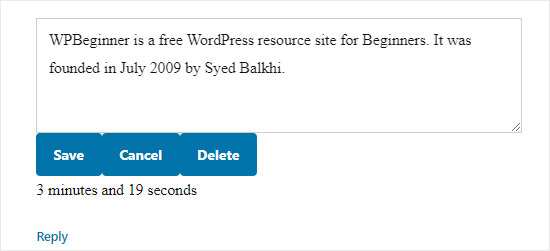
Una vez que haya terminado, debe hacer clic en el Ahorrar botón para actualizar el comentario.
Si desea eliminar su comentario, debe hacer clic en el botón Borrar botón. Esto abrirá un cuadro de alerta que le pedirá que confirme que desea eliminar su comentario.
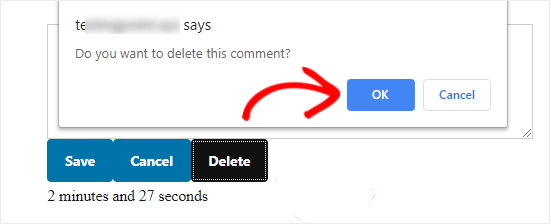
Continúe para hacer clic en OK para completar el proceso.
¡Eso es todo! Esperamos que este artículo te haya ayudado a aprender cómo permitir que los usuarios editen sus propios comentarios en WordPress por un corto período de tiempo.
También puede consultar nuestra guía sobre cómo diseñar el formulario de comentarios de su sitio de WordPress.
Si te ha gustado este artículo, suscríbete a nuestro Canal de Youtube para tutoriales en vídeo de WordPress. También puedes encontrarnos en Gorjeo y Facebook.