
¿Usas Twitch? Es una plataforma de transmisión de video popular entre los jugadores que la usan para transmitir su juego. También se usa para transmitir eventos de juegos, competencias, torneos, etc. Recientemente, uno de nuestros usuarios nos preguntó cómo pueden agregar su estado de transmisión de Twitch en WordPress. En este artículo, le mostraremos cómo mostrar el estado de transmisión de Twitch en WordPress.

Videotutorial
Si no le gusta el video o necesita más instrucciones, continúe leyendo.
Lo primero que debe hacer es instalar y activar el Estado de contracción enchufar. Tras la activación, debe visitar Ajustes » Estado de Twitch página para configurar los ajustes del complemento.
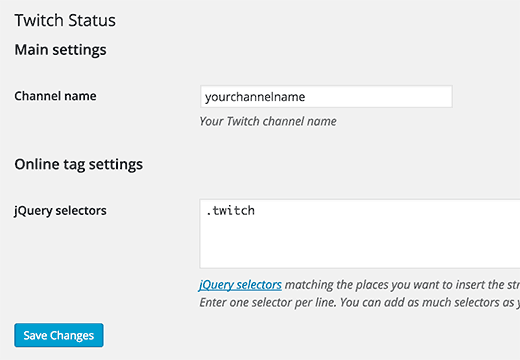
Simplemente proporcione el nombre de su canal de Twitch y luego ingrese los selectores de jQuery. Puede ser cualquier clase CSS o atributo de identificación de un elemento en el código HTML de su página. Le dirá al complemento dónde mostrar su estado de contracción.
Si no sabe lo que significa, no se preocupe, le mostraremos cómo hacerlo más adelante en el artículo. En este momento simplemente puede ingresar .twitch como su selector de jQuery y haga clic en el botón Guardar configuración.
Agregar estado de Twitch en la barra lateral de WordPress
El complemento Twitch Status viene con un ingenioso widget que le permite mostrar el estado de su flujo de Twitch en la barra lateral de su sitio de WordPress. Simplemente ve a Apariencia » Widgets y agregue el widget de estado de Twitch a una barra lateral.
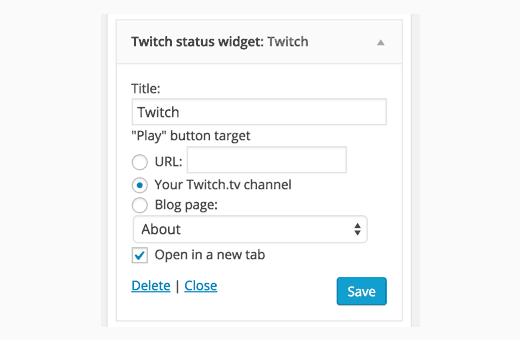
Proporcione un título para el widget y luego seleccione a dónde debe redirigir a los usuarios el botón de reproducción. Puede agregar un enlace a su transmisión de Twitch, cualquier URL personalizada o una página de blog. No olvide hacer clic en el botón Guardar para almacenar la configuración de su widget.
Ahora puede visitar su sitio web para ver el widget en acción.
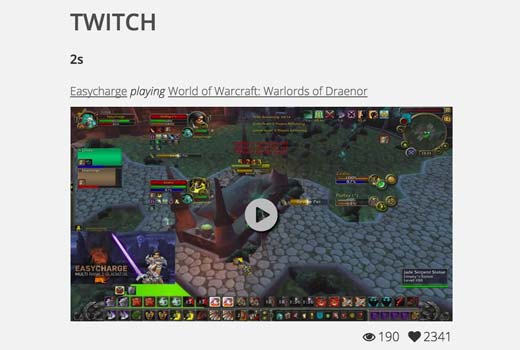
Agregar estado de Twitch en el menú de navegación de WordPress
También puede agregar su estado de transmisión de Twitch en los menús de navegación de su sitio. Visitar Apariencia » Menús página y haga clic en la pestaña de enlace personalizado para expandirla. Debe ingresar la URL de su flujo de contracción con Twitch como texto de enlace y luego hacer clic en el botón Agregar al menú.
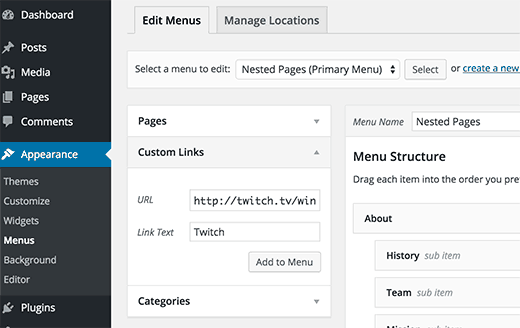
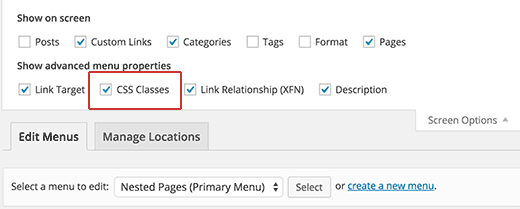
Esto agregará un elemento de menú en la columna de la derecha. Ahora debe hacer clic en el botón Opciones de pantalla en la esquina superior derecha de la pantalla. Aparecerá un menú en el que debe marcar la casilla junto a las clases de CSS.
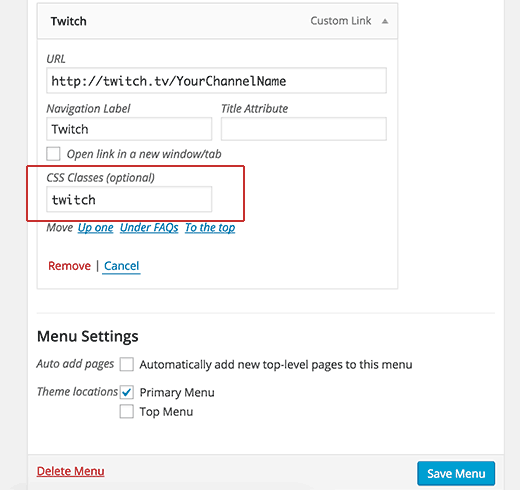
Ahora desplácese hacia abajo hasta el elemento del menú y haga clic en él para expandir y mostrar sus propiedades. Debe ingresar .twitch o cualquier selector jQuery que haya agregado en la configuración del complemento. Por último, haga clic en el botón Guardar menú.
Eso es todo, ahora puede visitar su sitio web para ver el estado de transmisión de Twitch en su menú de navegación. Para solucionar problemas, consulte nuestra guía sobre cómo agregar menús de navegación en WordPress.

Incrustar su transmisión de Twitch en WordPress
A diferencia de YouTube, Vimeo y otros sitios de videos populares que tienen integración oEmbed incorporada con WordPress, Twitch requiere que pegues el código de inserción.
Simplemente visite su transmisión de Twitch y haga clic en el botón Compartir. Esto abrirá la ventana emergente para compartir donde debe copiar el código en la opción ‘Incrustar reproductor en vivo’.
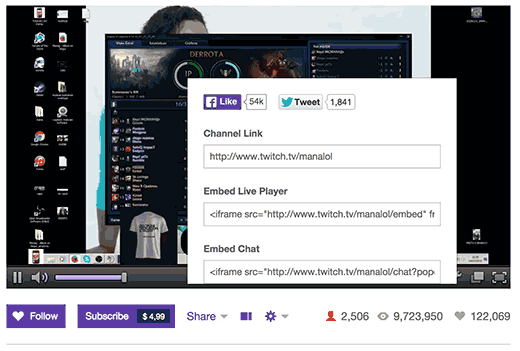
Edite la publicación o la página en WordPress donde desea insertar la transmisión de Twitch y pegue el código de inserción en el editor de publicaciones. A continuación, haga clic en el botón publicar o actualizar.
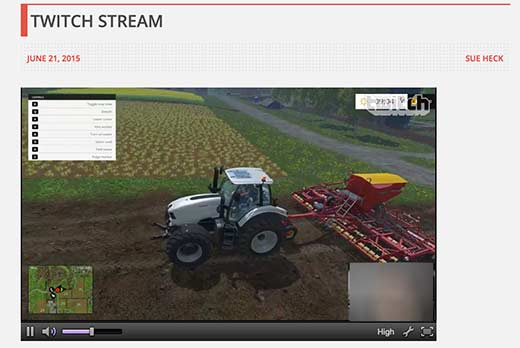
Ahora puede visitar su sitio web para ver la transmisión de Twitch incrustada en su publicación o página de WordPress.
Esperamos que este artículo lo haya ayudado a agregar el estado de transmisión de Twitch a su sitio de WordPress. También puede ver nuestra lista de los widgets de WordPress más útiles para su sitio.
Si te ha gustado este artículo, suscríbete a nuestro Canal de Youtube para tutoriales en vídeo de WordPress. También puedes encontrarnos en Gorjeo y Facebook.