
¿Quieres mejorar tu búsqueda de WordPress con SearchWP?
Al mejorar la búsqueda de WordPress, puede ayudar a sus usuarios a encontrar lo que buscan y obtener más ventas y páginas vistas.
En este artículo, le mostraremos cómo mejorar fácilmente su búsqueda de WordPress con SearchWP.

¿Qué es SearchWP?
BuscarWP es el mejor complemento de búsqueda personalizado para WordPress, utilizado por más de 30,000 sitios web. Le permite mejorar la búsqueda de su sitio de WordPress para ofrecer resultados más relevantes a sus visitantes.
Este complemento le da control total sobre la función de búsqueda de su sitio web.

Con SearchWP, puede asegurarse de que su sitio priorice el contenido correcto en sus resultados de búsqueda creando su propia escala de relevancia y ajustando el algoritmo de búsqueda.
SearchWP también le permite realizar búsquedas en cualquier parte de su sitio, incluidos archivos PDF, tablas personalizadas, archivos ACF, archivos de texto, campos personalizados de WordPress, productos WooCommerce y más.
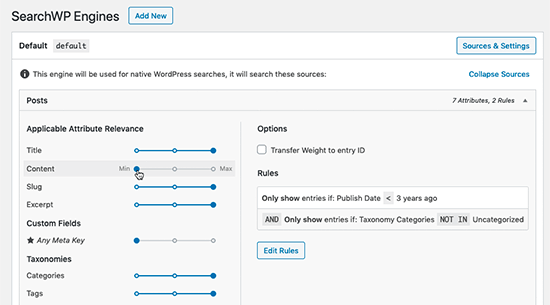
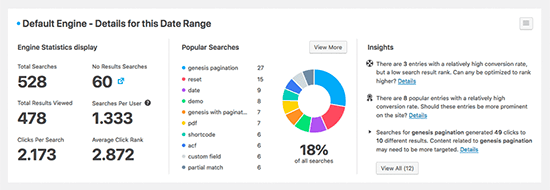
También obtiene acceso a métricas de búsqueda detalladas para que pueda ver lo que buscan sus visitantes y los tipos de contenido que encuentran.
Esto le brinda información procesable para mejorar su contenido existente y planificar contenido nuevo.
Además, SearchWP se integra automáticamente con todos los principales complementos de WordPress como WooCommerce, bbPress, Meta box, Descargas digitales fácilesy más.
Más allá de mejorar su búsqueda predeterminada de WordPress, tiene más funciones como la redirección después de realizar una búsqueda, la exclusión de contenido específico de la búsqueda, la derivación de palabras clave, la compatibilidad con múltiples motores de búsqueda y más.
Dicho esto, le mostraremos cómo configurar SearchWP para mejorar su búsqueda de WordPress.
Cómo instalar y configurar SearchWP
Lo primero que debe hacer es activar e instalar el BuscarWP enchufar. Para obtener más detalles, consulte nuestra guía paso a paso sobre cómo instalar un complemento de WordPress.
Tras la activación, debe visitar el Ajustes » BuscarWP y luego haga clic en la opción de menú ‘Licencia’.
Luego, ingrese su clave de licencia en el cuadro ‘Licencia’ y haga clic en el botón ‘Activar’.
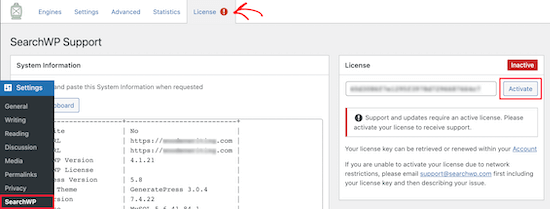
Puede encontrar la clave de licencia por iniciando sesión en su cuenta de SearchWP.
Una vez que haya hecho eso, debe hacer clic en la pestaña ‘Motores’.
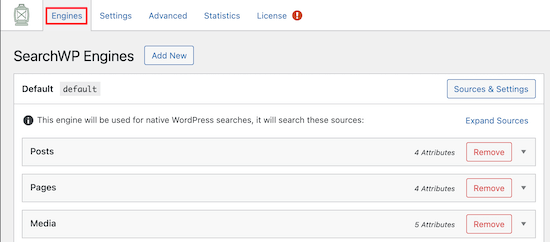
Esto lo lleva a una pantalla donde puede establecer la configuración de su motor de búsqueda. Piense en ello como crear su propio algoritmo de búsqueda de Google para su blog o sitio web de WordPress.
Con SearchWP, debe crear un motor de búsqueda para todo el sitio antes de poder personalizar la función de búsqueda de su sitio web.
Puede ajustar la configuración del motor de búsqueda para los diferentes tipos de contenido desplazándose a las secciones ‘Publicaciones’, ‘Páginas’ o ‘Medios’.
Cada sección tiene un control deslizante de ‘Relevancia de atributos’ que cambia la forma en que el motor de búsqueda de su sitio valora y clasifica ese contenido. Por ejemplo, si desea que el título de la publicación tenga más peso que el contenido de la publicación, puede arrastrar para ajustar los controles deslizantes en consecuencia.
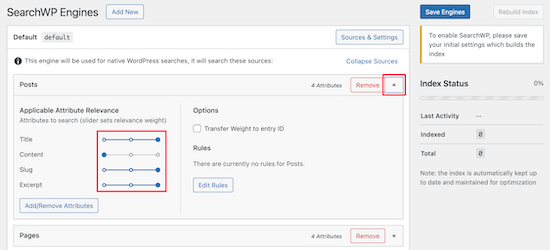
Una vez que haya terminado de personalizar la configuración predeterminada de su motor de búsqueda, asegúrese de hacer clic en el botón “Guardar motores” para crear su primer motor de búsqueda.
Si ve un mensaje que le pide que reconstruya el índice, haga clic en el botón ‘Reconstruir índice’.
Después de crear el índice inicial, SearchWP reemplazará la búsqueda predeterminada de WordPress con su búsqueda nueva y mejorada.
Si su tema de WordPress ya tiene un cuadro de búsqueda, entonces no necesita realizar más cambios. Si su sitio aún no tiene un cuadro de búsqueda, entonces es fácil agregar uno.
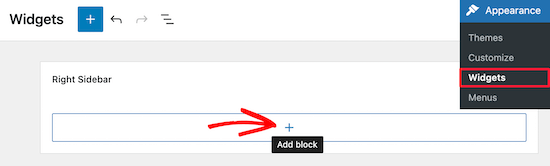
Simplemente dirígete a Apariencia » Widgets y busque la sección donde desea agregar su barra de búsqueda, como la sección de la barra lateral derecha.
Dentro de esta sección, haga clic en el icono ‘+’ para abrir el menú de bloque de widgets.
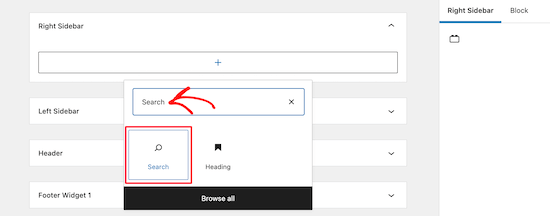
Después de eso, escriba ‘Buscar’ en el cuadro de búsqueda del widget.
Cuando aparezca, haz clic en el bloque ‘Buscar’.
Esto agregará un formulario de búsqueda a su barra lateral o sección similar.
Puede personalizar el título de su formulario de búsqueda y agregar texto de marcador de posición opcional.
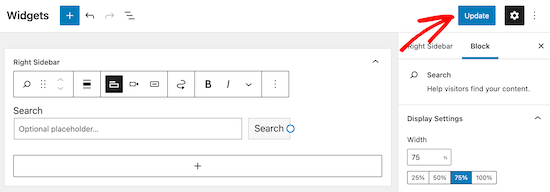
Asegúrese de hacer clic en el botón ‘Actualizar’ para guardar los cambios.
Ahora, cuando los visitantes escriban en su formulario de búsqueda, utilizarán la nueva y mejorada búsqueda de SearchWP.
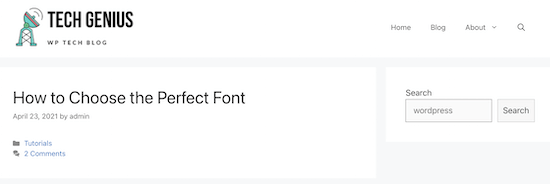
Hay todo tipo de formas en que puede personalizar la experiencia de búsqueda en su sitio con SearchWP, así que echemos un vistazo a algunas de ellas a continuación.
Cómo hacer que los archivos PDF se puedan buscar en WordPress
De forma predeterminada, WordPress no busca ningún archivo PDF que cargue en su sitio web. Si carga muchos archivos PDF en su sitio, es posible que los visitantes se estén perdiendo una gran cantidad de contenido excelente.
SearchWP puede permitir a sus usuarios buscar el texto en los archivos PDF y mostrar los archivos en sus resultados de búsqueda.
Para hacer que sus archivos PDF se puedan buscar, vaya a SearchWP » Ajustes para llevarlo a la página de motores.
En la sección ‘Medios’, encontrará un control deslizante llamado ‘Contenido del documento’. Debe asegurarse de que este control deslizante esté habilitado.
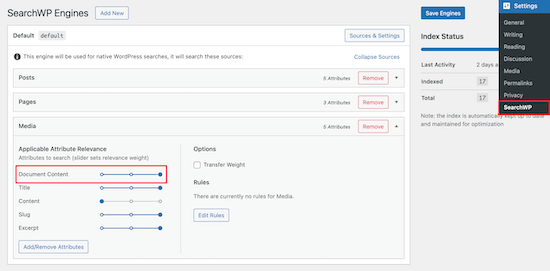
Para algunos usuarios, el control deslizante aún no estará habilitado.
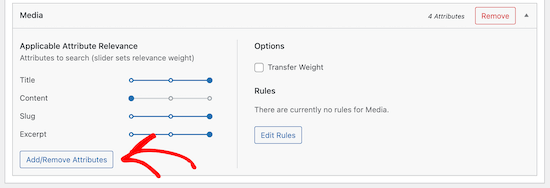
Para activar el control deslizante, haga clic en el botón ‘Agregar o quitar atributos’.
Esto abre una ventana emergente donde puede controlar qué atributos busca SearchWP cuando busca en los medios de su sitio.
Para hacer que sus archivos PDF se puedan buscar, simplemente marque la casilla ‘Contenido del documento’ y luego haga clic en el botón ‘Listo’.
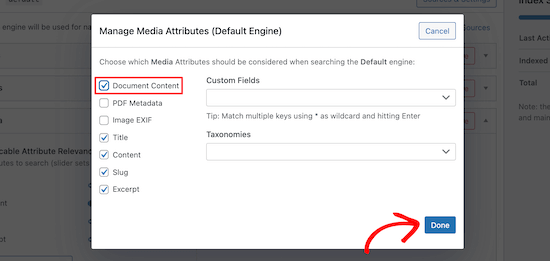
Ahora, puede ajustar la configuración del control deslizante para dar peso a su contenido PDF. Después de eso, continúe y haga clic en el botón ‘Guardar motores’.
Ahora, sus visitantes podrán buscar a través de su contenido PDF y encontrar resultados relevantes.

Cuando sus visitantes hagan clic en el resultado del PDF, los llevará a una página donde podrán ver el documento PDF completo.
Agregue una función de búsqueda por categoría a WordPress
Si tiene varias categorías de contenido en su sitio web de WordPress, es posible que desee permitir que los usuarios busquen dentro de una sola categoría a la vez. Por ejemplo, si tiene una tienda en línea, es posible que los clientes deseen buscar dentro de una categoría de producto en particular.
Puede hacerlo agregando un menú desplegable de categoría a sus formularios de búsqueda.

Para obtener más detalles, consulte nuestra guía sobre cómo buscar por categoría en WordPress.
Agregue una función de búsqueda Live Ajax a WordPress
Otra característica que probablemente haya visto es la búsqueda Ajax en vivo, también llamada búsqueda instantánea. Esto agrega una función de autocompletar desplegable que es común en los motores de búsqueda como Google.
La búsqueda instantánea ayuda a sus visitantes a encontrar lo que buscan más rápidamente, lo que puede mantenerlos en su sitio web por más tiempo.
SearchWP facilita agregar esta función a su sitio web.
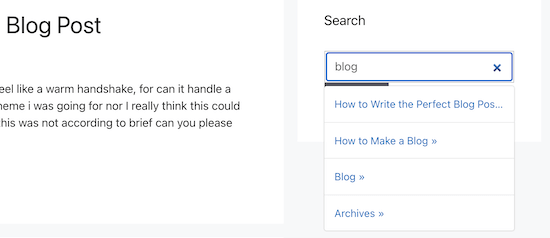
Para obtener más detalles, consulte nuestra guía sobre cómo agregar la búsqueda Ajax en vivo a su sitio de WordPress.
Agregue una búsqueda inteligente de productos a su tienda en línea
Si tiene una tienda en línea, querrá asegurarse de que sus visitantes puedan encontrar los productos que buscan.

SearchWP facilita la mejora de la búsqueda de productos y la obtención de más ventas.
Puede personalizar completamente su motor de búsqueda de WooCommerce y dar peso a los atributos del producto que más importan.
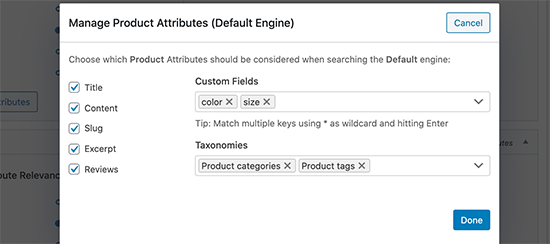
Para obtener más detalles, consulte nuestra guía sobre cómo realizar una búsqueda inteligente de productos de WooCommerce.
Cree un formulario de búsqueda de tipo de publicación personalizado en WordPress
Con SearchWP, puede crear todo tipo de formularios de búsqueda avanzada, como un formulario de búsqueda de tipo de publicación personalizado.
Para hacer esto, creará un motor de búsqueda separado que solo busca un solo tipo de publicación. Por ejemplo, aquí hay un formulario de búsqueda que solo buscará a través de publicaciones de cupones.
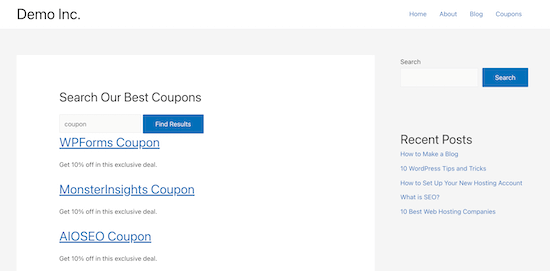
Para obtener más detalles, consulte nuestra guía sobre cómo crear formularios de búsqueda avanzada para tipos de publicaciones personalizadas en WordPress.
Esperamos que este artículo le haya ayudado a aprender cómo mejorar la búsqueda de WordPress con SearchWP. Es posible que también desee ver nuestras selecciones del mejor software de chat en vivo para pequeñas empresas y nuestra guía sobre cómo obtener una dirección de correo electrónico comercial gratuita.
Si te ha gustado este artículo, suscríbete a nuestro Canal de Youtube para tutoriales en vídeo de WordPress. También puedes encontrarnos en Gorjeo y Facebook.