
¿Quieres limpiar tu biblioteca multimedia de WordPress? WordPress hace varias copias de los archivos multimedia que se cargan y, con el tiempo, esto conduce a una tonelada de archivos almacenados que no se utilizan en ninguna parte de su sitio web.
La limpieza de su biblioteca de medios de WordPress ahorra espacio en disco en su servidor de alojamiento y reduce el tamaño de las copias de seguridad (ambos lo ayudarán a ahorrar costos).
En este artículo, le mostraremos cómo limpiar fácilmente su biblioteca de medios de WordPress paso a paso.

¿Por qué limpiar la biblioteca multimedia de WordPress?
WordPress crea varias copias de cada imagen que subes a tu sitio web. Los temas y complementos de WordPress también pueden solicitar tamaños de imagen adicionales.
Además de estos tamaños de imagen, también puede terminar cargando una tonelada de imágenes que realmente no se usan en ninguna parte de su sitio web.
Estos archivos multimedia ocupan espacio en disco en su servidor de alojamiento de WordPress. También aumentan el tamaño de las copias de seguridad de WordPress, lo que significa que lleva más tiempo hacer una copia de seguridad, transferir y restaurar su sitio web.
Si ha estado ejecutando un sitio web de WordPress durante algún tiempo, puede beneficiarse de la limpieza de la biblioteca de medios de WordPress.
Dicho esto, echemos un vistazo a cómo limpiar fácilmente la biblioteca de medios de WordPress.
Para este tutorial, cubriremos dos complementos diferentes, y puede elegir el que se vea más fácil.
Nota: Limpiará los archivos multimedia no utilizados eliminándolos para siempre. Esta acción no se puede deshacer. Asegúrese de tener una copia de seguridad completa de WordPress antes de continuar.
Videotutorial
Si prefiere instrucciones escritas, siga leyendo.
Método 1. Limpiar la biblioteca de medios de WordPress usando Media Cleaner
Para este método, usaremos el complemento Media Cleaner. Está disponible como un complemento gratuito con una versión pro disponible con algunas funciones más.
Primero, lo que debe hacer es instalar y activar el Limpiador de medios enchufar. Para obtener más detalles, consulte nuestra guía paso a paso sobre cómo instalar un complemento de WordPress.
Tras la activación, vaya a Medios » Limpiador página para analizar su biblioteca de medios de WordPress. El complemento puede pedirle que se reinicie, durante este proceso creará una nueva tabla en su base de datos de WordPress para almacenar datos.
Después de eso, debe hacer clic en el botón Iniciar escaneo para ejecutar el análisis de medios.
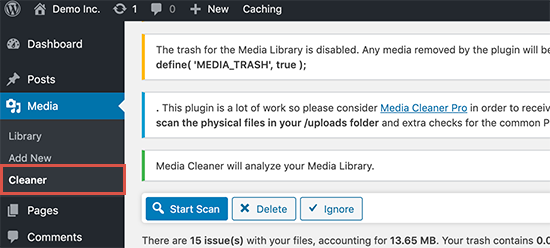
Media Cleaner ahora buscará archivos en su biblioteca de medios y dentro de sus publicaciones / páginas de WordPress. Intentará encontrar los archivos que están en su biblioteca multimedia pero que no se utilizan en su sitio web.
Esto puede demorar un tiempo según el tamaño de su biblioteca multimedia y el contenido que tenga.
Una vez terminado, verá una lista de resultados. Le mostrará todos los archivos multimedia que no están actualmente en uso en su sitio web.
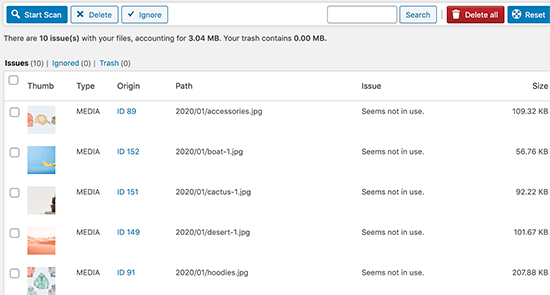
Puede seleccionar los archivos que no desea conservar y eliminarlos. También puede hacer clic en el botón Eliminar todo para eliminar instantáneamente todos los archivos multimedia no utilizados.
Limpie la biblioteca de medios de WordPress usando Media Deduper
Para este método, usaremos el complemento Media Deduper. También está disponible en versión gratuita y de pago.
Sin embargo, recomendamos usar la versión pro porque le permite evitar eliminar imágenes duplicadas en la galería de WordPress, Yoast SEO, WooCommerce y más.
En primer lugar, debe instalar y activar el Deduplicador de medios enchufar. Para obtener más detalles, consulte nuestra guía paso a paso sobre cómo instalar un complemento de WordPress.
Tras la activación, debe visitar Medios » Administrar duplicados y haga clic en el botón Index Media para analizar su biblioteca de medios.
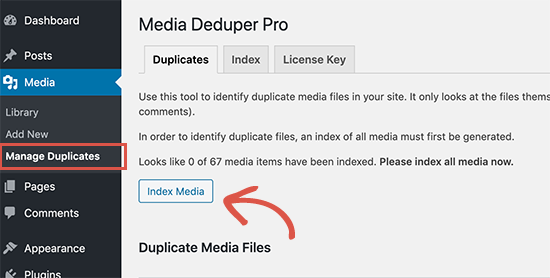
El complemento comenzará a analizar su biblioteca de medios y enumerará todas las imágenes duplicadas. A continuación, puede ver si se utiliza una imagen duplicada en su sitio web.
Después de revisar los archivos, puede seleccionar todos los archivos o duplicados específicos. A continuación, simplemente seleccione ‘Eliminación inteligente’ en el menú desplegable Acciones masivas y luego haga clic en el botón Aplicar.
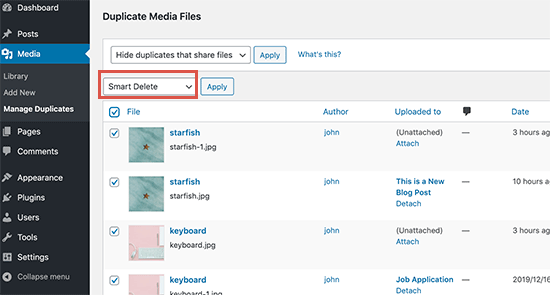
La función de eliminación inteligente se asegurará de que las imágenes que se utilizan en su sitio web no se eliminen. También fusionará imágenes duplicadas, lo que le permitirá reutilizar archivos multimedia sin volver a cargar el mismo archivo.
Optimización de sus archivos multimedia
Ahora que se ha ocupado de las imágenes duplicadas en su sitio web, el siguiente paso es optimizar sus archivos multimedia existentes.
Muchos principiantes cargan imágenes directamente desde sus teléfonos y cámaras. Estas imágenes de alta calidad a menudo son demasiado grandes en tamaño de archivo. Ocupan espacio en el disco, aumentan el tamaño de las copias de seguridad y afectan la velocidad y el rendimiento de WordPress.
Puede usar un complemento de compresión de imágenes de WordPress para optimizar automáticamente sus archivos multimedia sin perder calidad. También puede utilizar nuestros consejos sobre cómo optimizar las imágenes para el rendimiento web antes de subirlas a su sitio (esto es mucho mejor).
Esperamos que este artículo le haya ayudado a aprender a limpiar la biblioteca multimedia de WordPress. También puede consultar nuestra guía sobre cómo limpiar su base de datos de WordPress.
Si te ha gustado este artículo, suscríbete a nuestro Canal de Youtube para tutoriales en vídeo de WordPress. También puedes encontrarnos en Gorjeo y Facebook.