
Mantener WordPress actualizado es crucial para la seguridad de su sitio web. ¿Le gustaría recibir notificaciones por correo electrónico cuando haya actualizaciones disponibles para su sitio de WordPress?
De forma predeterminada, WordPress solo le muestra notificaciones de actualización cuando inicia sesión en el área de administración. Si no inicia sesión regularmente, es posible que no se dé cuenta de que su sitio web está desactualizado.
En este artículo, le mostraremos cómo configurar notificaciones por correo electrónico para las actualizaciones del núcleo, el tema y los complementos de WordPress.

¿Por qué configurar notificaciones por correo electrónico para las actualizaciones de WordPress?
Para mantener seguro su sitio web de WordPress, debe mantenerlo actualizado. De forma predeterminada, WordPress instala automáticamente actualizaciones menores. Las actualizaciones de versiones principales deben iniciarse manualmente.
También es importante asegurarse de actualizar correctamente sus complementos y temas.
WordPress solo le muestra notificaciones de actualización cuando inicia sesión en su área de administración de WordPress. Las actualizaciones de su núcleo y complemento se resaltarán, y las actualizaciones de temas serán visibles en la página de Temas y en la página de Actualizaciones.
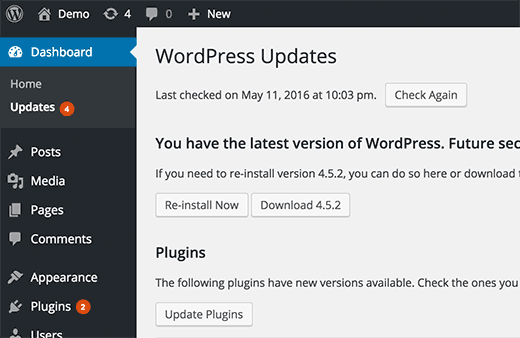
Si no inicia sesión en su sitio web de WordPress regularmente, no sabrá cuándo hay una actualización disponible para instalar.
Una forma de lidiar con esto es configurar actualizaciones automáticas para el núcleo, los complementos y los temas de WordPress. Permitirá que su sitio de WordPress administre las actualizaciones automáticamente.
Si utiliza una empresa de alojamiento de WordPress administrada como WP Engine y SiteGround, ofrecen una actualización automática segura con notificaciones de actualización de complementos.
Otra forma de administrar las actualizaciones es configurar un sistema de notificación por correo electrónico para las actualizaciones. Cada vez que haya una actualización del núcleo, complemento o temas de WordPress, recibirá una alerta por correo electrónico. A continuación, puede iniciar sesión en su sitio web e instalar la actualización.
Habiendo dicho eso, echemos un vistazo a cómo configurar las notificaciones por correo electrónico para las actualizaciones de WordPress.
Cómo configurar notificaciones por correo electrónico para actualizaciones de WordPress
Lo primero que tienes que hacer es instalar y activar Notificador de actualizaciones de WP enchufar. Para obtener más detalles, consulte nuestra guía paso a paso sobre cómo instalar un complemento de WordPress.
Nota: Aunque este complemento no ha sido actualizado por el autor durante algún tiempo, sigue funcionando y es la mejor opción gratuita disponible.
Tras la activación del complemento, debe visitar el Ajustes » Notificador de actualizaciones página para configurar los ajustes del complemento.
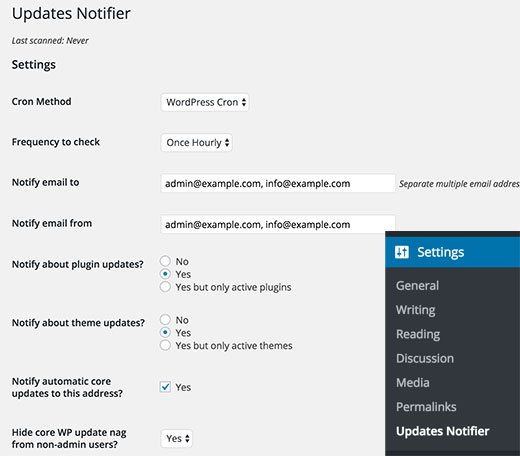
Primero, debe seleccionar un ‘método cron’. De forma predeterminada, está configurado en WordPress y no necesita cambiarlo a menos que sepa lo que está haciendo.
A continuación, puede seleccionar la frecuencia con la que desea buscar actualizaciones. El valor predeterminado es una vez cada hora, pero puede cambiarlo a una o dos veces al día.
Después de eso, debe ingresar las direcciones de correo electrónico que desea notificar. De forma predeterminada, el complemento mostrará la dirección de correo electrónico utilizada en la configuración de WordPress. Puede cambiarlo a una dirección diferente o agregar varias direcciones de correo electrónico separadas por una coma.
WP Updates Notifier también puede enviar correos electrónicos de notificación sobre actualizaciones de complementos y temas. Simplemente marque ‘Sí’ junto a las notificaciones de actualización de complementos y temas.
Una vez que haya terminado, no olvide hacer clic en el botón ‘Guardar configuración con correo electrónico de prueba’ para almacenar sus cambios. El complemento almacenará su configuración y le enviará un correo electrónico de prueba.
Si tiene problemas para recibir el correo electrónico, consulte nuestra guía sobre cómo solucionar el problema de WordPress que no envía el correo electrónico.
Esperamos que este artículo le haya ayudado a configurar notificaciones por correo electrónico para las actualizaciones de WordPress. También puede consultar nuestra guía sobre cómo crear un boletín informativo por correo electrónico, o ver nuestra lista de complementos imprescindibles para hacer crecer su sitio.
Si te ha gustado este artículo, suscríbete a nuestro Canal de Youtube para tutoriales en vídeo de WordPress. También puedes encontrarnos en Gorjeo y Facebook.