

¿Desea agregar un control deslizante de contenido destacado como Yahoo o ESPN? Muchos sitios populares utilizan el control deslizante de contenido destacado para mostrar su último contenido notable. En este artículo, le mostraremos cómo agregar un control deslizante de contenido destacado en WordPress.

Para este tutorial, usaremos Soliloquio complemento que es el mejor complemento deslizante de WordPress en el mercado. Es súper rápido, fácil de usar y viene con excelentes características como contenido destacado.
Videotutorial
Si no le gusta el video o necesita más instrucciones, continúe leyendo.
Primero necesita instalar y activar el Soliloquio enchufar. Tras la activación, debe visitar Soliloquio » Ajustes y haga clic en el Complementos pestaña.
Desplácese hacia abajo para ubicar el ‘Complemento de contenido destacado’ y haga clic en el botón instalar/activar (Nota: el complemento de contenido destacado solo viene con la licencia de desarrollador).
También es posible que desee activar el complemento Temas que le ofrecerá varios diseños prefabricados para sus controles deslizantes.
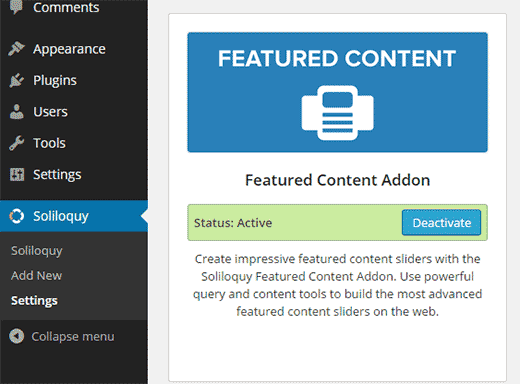
Una vez que tengamos todos los complementos activados, estamos listos para crear nuestro nuevo control deslizante.
Ir Soliloquio » Añadir nuevo para crear su control deslizante de contenido destacado.
En la pantalla Agregar nuevo control deslizante de Soliloquy, notará un nuevo tipo de control deslizante llamado contenido destacado. Cuando lo seleccione, la interfaz del control deslizante cambiará de la carga de imágenes a la selección de contenido destacado.
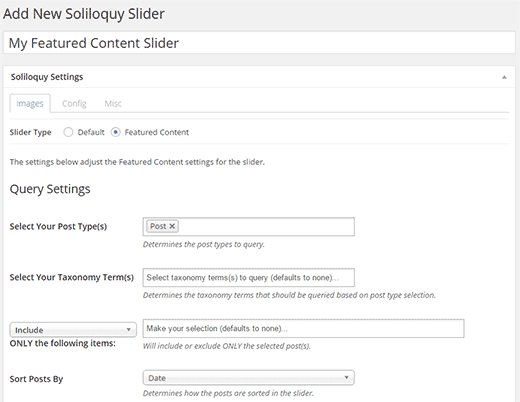
Soliloquy le permite elegir contenido de todos sus tipos de publicaciones. Esto significa que puede seleccionar tipos de publicaciones personalizadas para sus productos, testimonios, eventos, publicaciones, páginas, etc.
El siguiente criterio de selección que puede aplicar es elegir la taxonomía. Por ejemplo, puede agregar una etiqueta ‘destacada’ a todas sus publicaciones destacadas y Soliloquy mostrará automáticamente todas las publicaciones que tengan una etiqueta destacada.
Soliloquy también le permite seleccionar o excluir publicaciones individualmente del control deslizante. Simplemente comience a escribir las primeras palabras del título de una publicación y comenzará a mostrar resultados coincidentes a continuación.
Además de estas características, puede elegir el número total de diapositivas, la configuración de enlaces, la imagen destacada, la configuración de imagen alternativa, etc.
Puedes cambiar a la Configuración pestaña para ajustar la apariencia de su control deslizante.
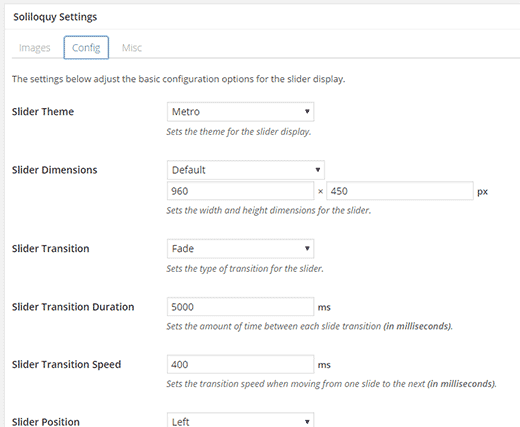
Hay una serie de opciones que puede configurar para asegurarse de que su control deslizante funcione de la manera que desea. Siempre puede volver a esta pantalla y hacer los cambios que necesite.
Una vez que haya terminado con el control deslizante, simplemente presione el botón publicar para que su control deslizante esté disponible.
Visualización del control deslizante de contenido destacado
Soliloquy ofrece múltiples formas de mostrar los controles deslizantes en la ubicación deseada. La forma más fácil es editar una publicación/página y simplemente hacer clic en el Agregar control deslizante botón.
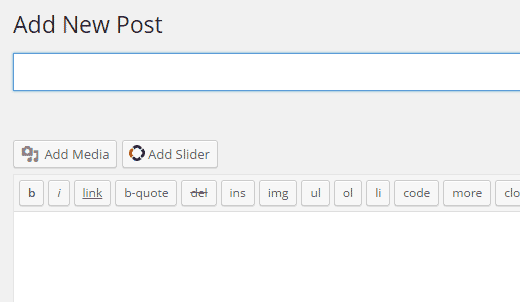
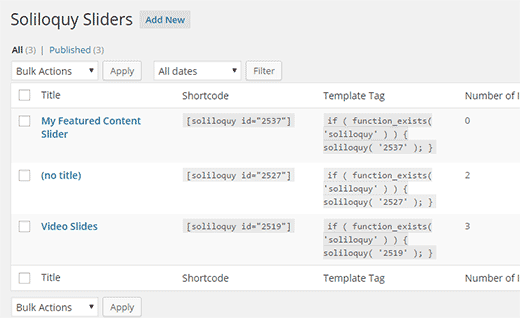
Soliloquy proporciona un código abreviado y etiquetas de plantilla para agregar manualmente un control deslizante en su sitio. Si desea insertar el control deslizante en una página principal estática, una página o publicación, puede usar el código abreviado.
Por otro lado, si desea colocar el control deslizante editando un archivo de tema, puede usar la etiqueta de plantilla.
Puede encontrar tanto el código abreviado como la etiqueta de plantilla simplemente haciendo clic en el icono de Soliloquy. Le mostrará la lista de controles deslizantes que ha creado. Junto a cada control deslizante, verá el código abreviado y la etiqueta de la plantilla.
Eso es todo, esperamos que este artículo lo haya ayudado a aprender cómo agregar un control deslizante de contenido destacado a su sitio de WordPress. También puede consultar nuestra lista de expertos de 20 complementos de WordPress imprescindibles para 2015.
Si te ha gustado este artículo, suscríbete a nuestro Canal de Youtube para tutoriales en vídeo de WordPress. También puedes encontrarnos en Gorjeo y Google+.