
¿Desea agregar un calendario de Google en su sitio de WordPress?
Google Calendar es una aplicación útil para su sitio web, ya que facilita compartir sus eventos en persona y virtuales para que todos los visitantes los vean.
En este artículo, le mostraremos cómo agregar un Calendario de Google en WordPress, paso a paso.

Por qué agregar Google Calendar a WordPress
Google Calendar es una de las herramientas gratuitas de Google más utilizadas. Al agregar Google Calendar a WordPress, puede mostrar fácilmente los próximos eventos a sus visitantes.
Esto le permite mostrar próximos seminarios web, retiros virtuales, sermones en línea, llamadas de asesoramiento y más.
Además, cuando realice cambios en su calendario de Google, el calendario de su sitio web se actualizará automáticamente sin ningún trabajo adicional de su parte.
Dicho esto, le mostraremos cómo agregar un Calendario de Google a su sitio de WordPress.
Agregar Google Calendar en WordPress usando un complemento
Lo primero que debe hacer es instalar y activar el Calendario simple: complemento de Google Calendar. Para obtener más detalles, consulte nuestra guía paso a paso sobre cómo instalar un complemento de WordPress.
Tras la activación, debe ir a Calendarios » Ajustes para configurar el complemento.
Luego, haga clic en el enlace ‘Consola de desarrolladores de Google’.
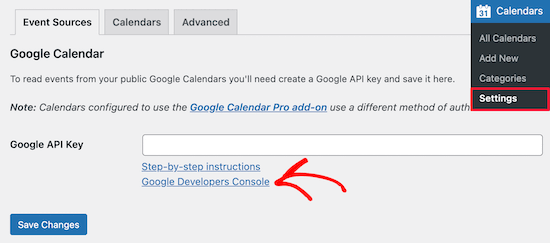
Esto lo llevará a Google Cloud Platform, donde puede conectar el complemento a su Google Calendar. Esto requiere dar acceso al complemento a los datos de su calendario con una clave API de Google.
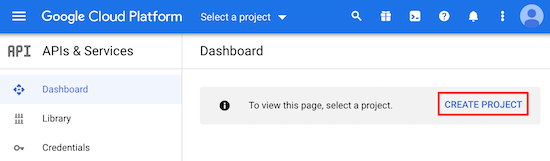
Para hacer esto, haga clic en el botón ‘Crear proyecto’.
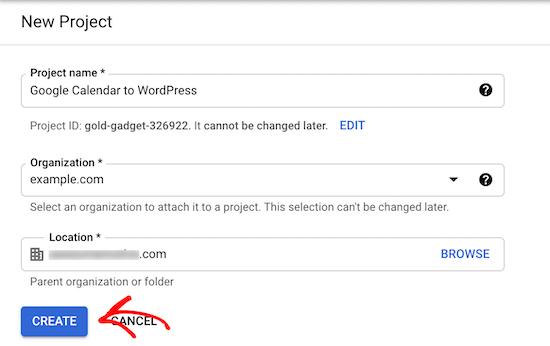
Esto lo lleva a una pantalla donde debe proporcionar un nombre para su proyecto y elegir la ‘Organización’ y la ‘Ubicación’.
El nombre puede ser el que quieras, pero te recomendamos usar algo que te ayude a identificar el proyecto. Para los otros dos campos, simplemente ingrese la URL de su sitio web.
Luego, haga clic en el botón ‘Crear’.
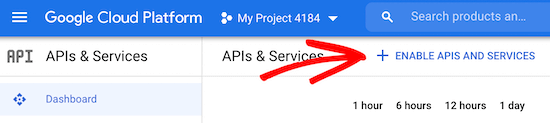
Después de eso, serás redirigido al tablero de tu proyecto.
Aquí, debe hacer clic en la opción ‘Habilitar API y servicios’.
Esto lo lleva a una página que muestra todas las API de Google.
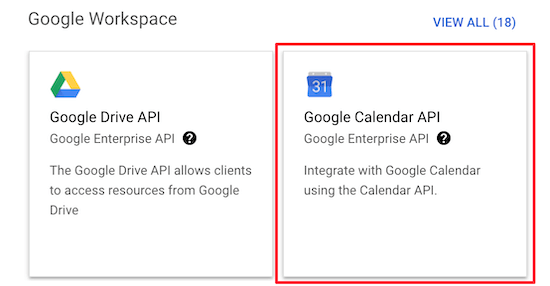
Debe seleccionar la ‘API de Google Calendar’ en la sección ‘Google Workspace’ para continuar.
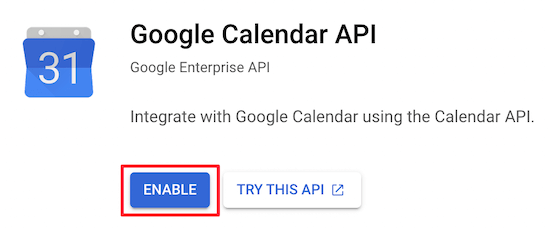
A continuación, haga clic en el botón ‘Habilitar’.
Esto activa la API para que pueda generar un código de API.
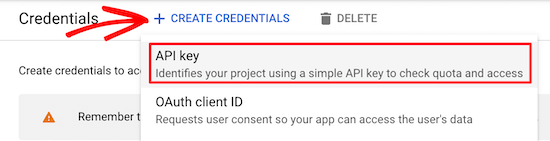
En la siguiente pantalla, haga clic en el botón ‘Crear credenciales’.
Luego, seleccione ‘Clave API’ de la lista desplegable.
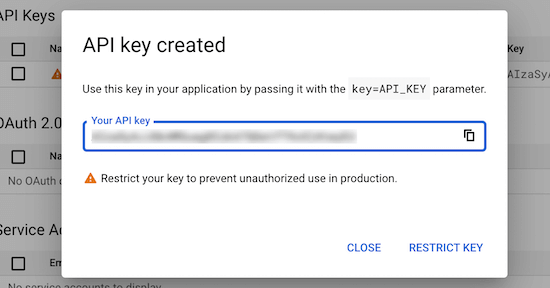
Aparecerá una ventana emergente que contiene su clave API.
Tienes que copiar esto y pegarlo en tu editor de texto favorito.
Después de eso, regrese a la pantalla de configuración del complemento en su panel de control de WordPress e ingrese su clave API.
Luego, haga clic en el botón ‘Guardar cambios’.
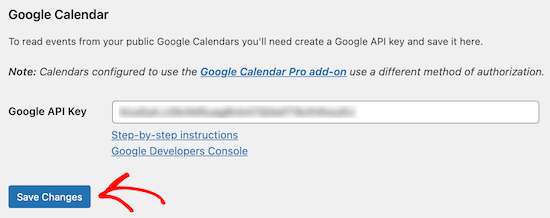
Ahora ha conectado con éxito su sitio web de WordPress con Google Calendar y está listo para agregar su calendario a su sitio web.
Hacer público su calendario de Google
Si desea compartir un calendario de Google, primero deberá cambiar la configuración del calendario para hacerlo público.
Para hacer eso, primero necesita abrir el calendario de Google desea agregar a su sitio de WordPress.
Luego, haga clic en el ícono ‘Engranaje’ y seleccione ‘Configuración’ de la lista desplegable.
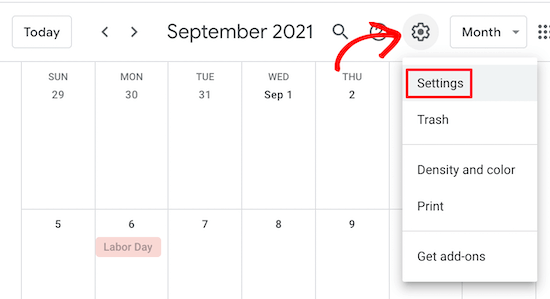
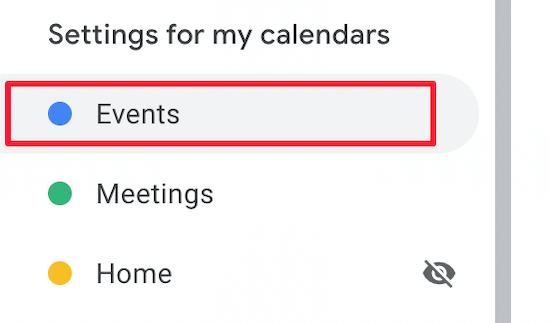
Después de eso, haga clic en el nombre del calendario que desea compartir en la sección ‘Configuración de mis calendarios’.
Esto abrirá la configuración del calendario individual en una nueva página.
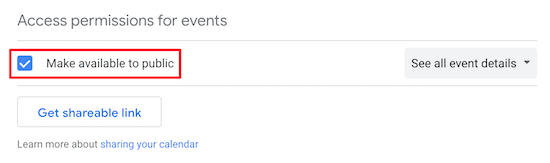
A continuación, marque la casilla ‘Poner a disposición del público’ en la sección ‘Permisos de acceso para eventos’.
Luego, haga clic en ‘Aceptar’ en el cuadro emergente.
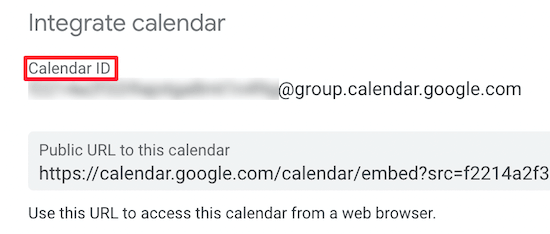
Una vez que haya hecho eso, desplácese hacia abajo hasta la sección ‘Integrar calendario’.
Aquí deberá copiar el ‘ID del calendario’ y pegarlo en su editor de texto preferido, para que pueda tenerlo a mano para un paso posterior.
Agregar su calendario de Google a WordPress
A continuación, debe usar el complemento Calendario simple para crear un nuevo calendario que incrustará en su sitio.
Desde su tablero de WordPress, simplemente vaya a Calendarios » Añadir nuevo para abrir el editor de calendario.
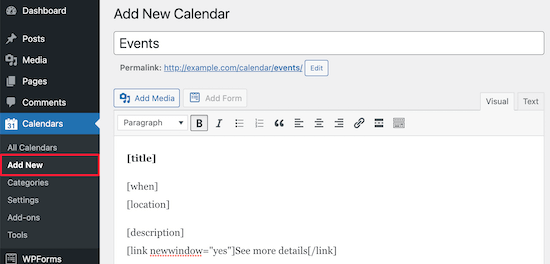
Primero, ingrese un título para su calendario. Notará que el complemento ya ha agregado algunos códigos cortos y texto en el área de texto. Puede dejarlo como está y desplazarse hacia abajo hasta el cuadro ‘Configuración del calendario’ debajo del editor de texto.
Luego, haga clic en la pestaña ‘Calendario de Google’ y pegue la ID del calendario que copió en su editor de texto anteriormente.
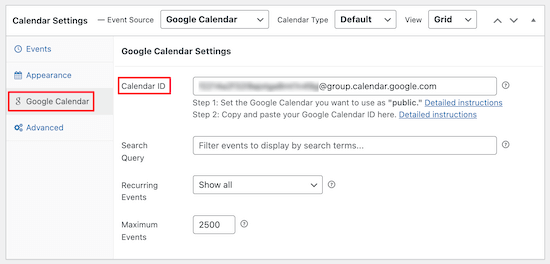
También puede hacer clic en otras pestañas en el cuadro de configuración del calendario para personalizar cómo se mostrará el calendario en su sitio de WordPress.
Cuando haya terminado, simplemente haga clic en el botón ‘Publicar’ para guardar su calendario.
Muestre Google Calendar en su sitio de WordPress
El calendario que acaba de crear aún no está visible en su blog de WordPress. Todavía necesita agregar el calendario a una publicación o página de WordPress.
Para agregar su calendario a una página, simplemente vaya a Páginas » Agregar nuevoy dale un nombre a tu página.
Luego, haga clic en el ícono ‘Más’ para abrir el menú de bloques y seleccione la opción ‘Código corto’.
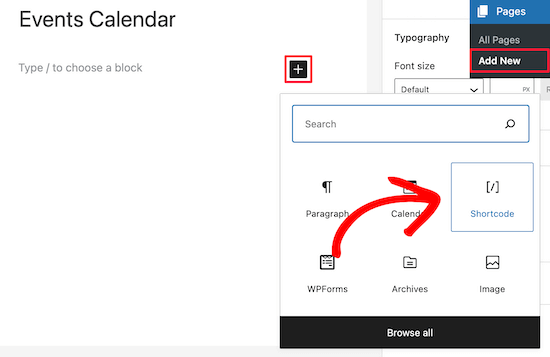
Después de eso, debe ingresar el código abreviado para su nuevo calendario.
Puedes encontrar esto yendo a Calendarios » Todos los calendarios y encontrar el shortcode asociado.
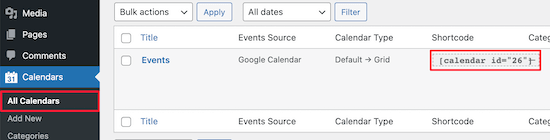
Una vez que haya terminado de hacer cambios en su página de calendario, simplemente haga clic en el botón ‘Publicar’.
Puede agregar este código abreviado a cualquier área de su sitio web, incluidos los widgets, para mostrar simplemente su nuevo calendario.
Su nuevo calendario ahora estará en vivo en su sitio de WordPress. Se actualizará automáticamente a medida que agregue nuevos eventos.
Cuando sus usuarios pasen el mouse sobre un evento, se mostrarán los detalles del evento.
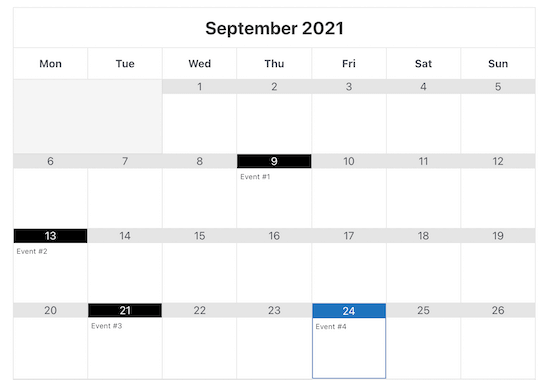
Si desea permitir que los usuarios reserven citas a través de Google Calendar, consulte nuestra guía sobre cómo agregar eventos de Google Calendar desde su formulario de contacto de WordPress.
Esperamos que este artículo le haya ayudado a aprender cómo agregar Google Calendar en WordPress. Es posible que también desee ver nuestra comparación de la diferencia entre un nombre de dominio y un alojamiento web y nuestras selecciones de expertos del mejor software de nómina para su pequeña empresa.
Si te ha gustado este artículo, suscríbete a nuestro Canal de Youtube para tutoriales en vídeo de WordPress. También puedes encontrarnos en Gorjeo y Facebook.