

Mucha gente usa WordPress para construir comunidades alrededor de sus sitios web. Estas comunidades usan WordPress para publicar noticias, ejecutar foros en línea y organizar grupos de reunión. Meetup.com es un lugar donde personas afines pueden encontrar e iniciar sus propios grupos de reuniones. En este artículo, le mostraremos cómo conectar WordPress con un grupo de Meetup.com.
Anteriormente escribimos sobre Google+ Hangout Events y agregando Google Calendar en WordPress. Ambas son excelentes formas de organizar eventos y permitir que las personas confirmen su asistencia. Sin embargo, los Grupos de Meetup.com son comunidades en línea creadas específicamente para organizar reuniones y acercar a personas de ideas afines. Ha incorporado funciones de redes sociales que le permiten a usted y a otros miembros del grupo correr la voz en sus círculos sociales fácilmente. Si está ejecutando una comunidad en línea en WordPress, además de ejecutar un grupo de Meetup.com, esta es la forma de hacerlo. Al conectar su sitio a su grupo, podrá mostrar automáticamente los próximos eventos y permitir a los usuarios confirmar su asistencia desde su sitio.
Tutorial en video
Si no le gusta el video o necesita más instrucciones, continúe leyendo.
Para conectar su sitio de WordPress con el grupo Meetup.com, primero debe instalar y activar Widgets de Meetup enchufar. Después de activar el complemento, debe ingresar su API de Meetup, el consumidor de Oauth y las claves secretas de Oauth en Configuración »General.
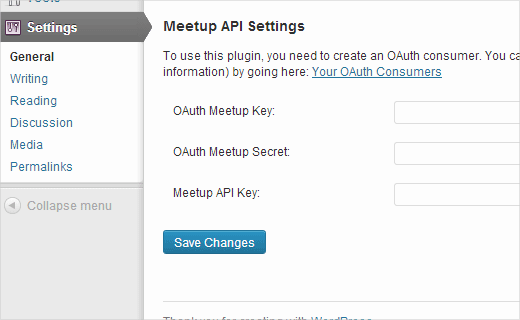
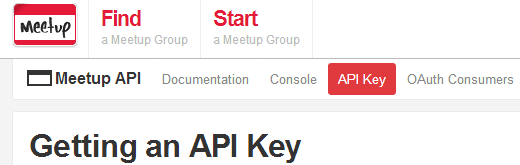
Puede obtener estas claves visitando API de Meetup sitio web. Primero haga clic en el Clave API enlace en el menú y mostrará su clave API, que puede copiar y pegar en la página de configuración del complemento. Aún necesita la clave y el secreto de consumidor de OAuth, para obtenerlos debe hacer clic en Consumidores de OAuth enlace en la página API de Meetup.com.
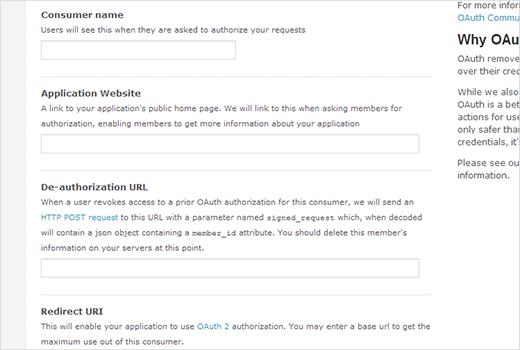
Se le pedirá que proporcione información básica para su aplicación. Primero debe ingresar un nombre para su aplicación, este podría ser el título de su sitio web o el título de su grupo de Meetup. Ingrese la URL de su sitio web en todos los demás campos y guarde los cambios.
Meetup.com ahora creará una cuenta de consumidores de OAuth para su sitio web y mostrará su clave y secreto de consumidor.
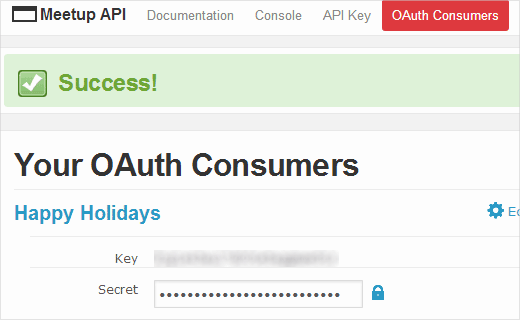
Copie y pegue su clave de consumidor y su secreto de consumidor en la página de configuración de widgets de Meetup y guarde los cambios. Ahora ha conectado correctamente su sitio web con Meetup.com.
El siguiente paso es agregar eventos grupales de Meetup.com a su sitio web. Para hacer eso, debes ir a Apariencia »Widgets donde notará dos nuevos widgets, los widgets de evento de lista de Meetup y de evento único de Meetup. Como sugieren los nombres, el widget de lista de eventos le permite mostrar una lista de eventos de reunión para su grupo y el widget de evento único le permite agregar un solo evento de reunión. Puede arrastrar y soltar estos widgets en su barra lateral o en cualquier área lista para widgets de su sitio.
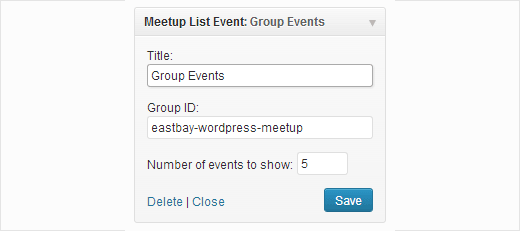
Para el widget de la lista de eventos de Meetup, deberá ingresar su ID de grupo. El nombre de su grupo en la barra de direcciones URL se puede utilizar en el campo ID de grupo. Simplemente visite la página de su grupo en meetup.com y copie el nombre de su grupo de la URL. Ejemplo:
http://www.meetup.com/your-group/
Para mostrar un solo evento, arrastre y suelte el widget único de Meetup en su barra lateral e ingrese el ID del evento. Puede obtener su ID de evento visitando la página del evento en su grupo de meetup.com y la ID del evento será la última parte de la URL como esta:
http://www.meetup.com/your-group/events/137056792/
Eso es todo, esperamos que este artículo te haya ayudado a conectar Meetup.com Group con tu sitio de WordPress. Háganos saber qué herramientas prefiere para organizar eventos y reuniones en su sitio web.