
¿Quieres agregar archivos de audio MP3 en WordPress?
Al agregar archivos MP3 a su sitio web, puede compartir música, podcasts, entrevistas y otros audios con sus visitantes y clientes. Esto puede hacer que su sitio sea más atractivo y hacer que las personas se queden por más tiempo.
En este artículo, le mostraremos cómo puede agregar archivos de audio MP3 en WordPress.

¿Por qué agregar archivos de audio MP3 en WordPress?
Compartir archivos de audio en su sitio web puede ser una excelente manera de mantener a las personas involucradas y pasar más tiempo en su sitio web. Esto significa que es más probable que recuerden su marca y realicen acciones como realizar una compra o suscribirse a su boletín informativo por correo electrónico.
Cuando sus visitantes pasan más tiempo en su sitio web, esto también puede ser una señal positiva para los motores de búsqueda que pueden ayudarlo a mejorar su clasificación SEO y obtener aún más tráfico.
Es posible que desee compartir versiones de audio MP3 de las publicaciones de su blog, episodios de podcast, grabaciones de seminarios web o canciones. Incluso puede ofrecer estos archivos de audio a la venta en su sitio.
Dicho esto, veamos cómo puede agregar archivos de audio MP3 en WordPress. Simplemente use los enlaces rápidos a continuación para saltar directamente al método que desea usar.
Método 1. Cómo agregar archivos MP3 usando el bloque de audio incorporado (compatible con plataformas de transmisión)
La forma más fácil de incrustar archivos de audio MP3 es utilizando el bloque de audio de WordPress incorporado.
Este bloque simple tiene todos los controles de reproducción importantes, incluido un botón de reproducción/pausa, controles de volumen y un botón para cambiar la velocidad de reproducción. Esto hace que el bloque de audio sea una buena opción si no necesita funciones más avanzadas.
Puede usar el bloque de audio para reproducir cualquier archivo MP3 de su biblioteca de medios de WordPress, o puede incrustar archivos MP3 de plataformas de audio populares de terceros.
Nota: Para la mayoría de los usuarios, no recomendamos cargar archivos MP3 para reproducirlos en su sitio de WordPress. Esto se debe a que cargar archivos grandes de audio o video puede ocupar mucho espacio y ralentizar su sitio web. Puede obtener más información en nuestra guía sobre por qué nunca debe subir videos a WordPress.
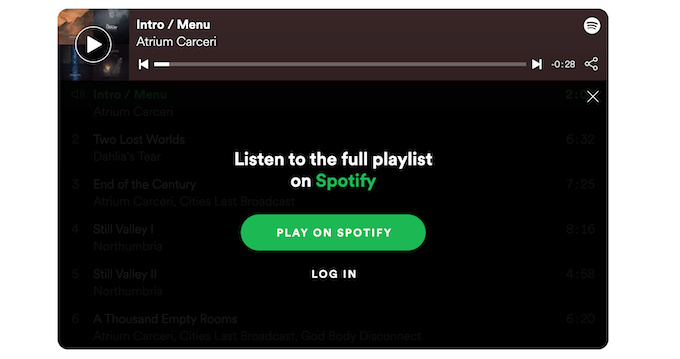
Si desea transmitir contenido desde un sitio como Spotify, deberá usar el bloque de audio incorporado. Solo tenga en cuenta que algunas plataformas solo le permiten incrustar un clip del audio completo. También pueden alentar a las personas a abandonar su sitio para que puedan escuchar el MP3 completo, como puede ver en la siguiente imagen.
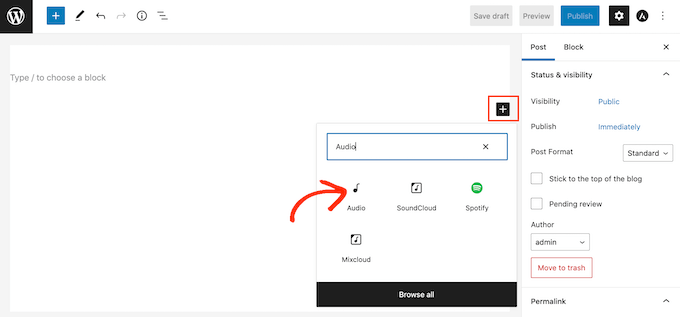
Para agregar un archivo de audio MP3 a su sitio web de WordPress, abra cualquier página o publicación. Luego, haga clic en el icono +.
En la ventana emergente que aparece, escriba ‘Audio’ para encontrar el bloque correcto. Luego puede simplemente hacer clic en el bloque de audio para agregarlo a su página.
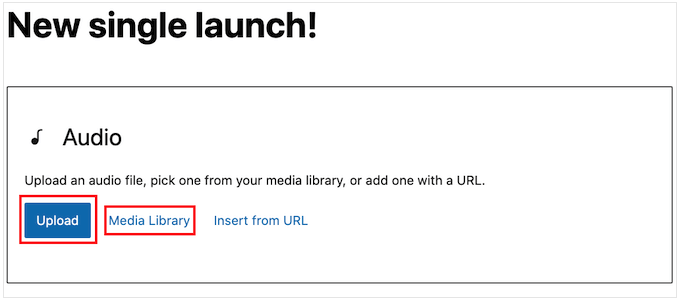
Si desea agregar un MP3 de la biblioteca de medios, simplemente haga clic en ‘Cargar’ y luego elija el archivo de audio que desea usar.
Otra opción es hacer clic en ‘Biblioteca multimedia’ y luego elegir un MP3 de la biblioteca multimedia de WordPress.
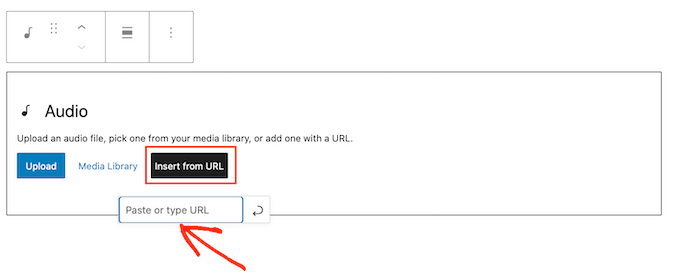
Si desea incrustar un MP3 desde un sitio externo, deberá hacer clic en ‘Insertar desde URL’ en su lugar.
A continuación, puede pegar la URL donde se encuentra este archivo.
Una vez que haya hecho eso, es una buena idea hacer clic en el bloque Audio para ver las diferentes configuraciones que puede configurar.
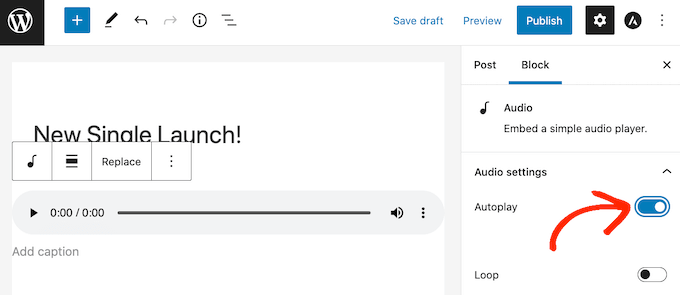
La configuración que ve puede variar dependiendo de si está agregando un MP3 de la biblioteca de medios o incrustando audio desde un sitio de terceros. Por ejemplo, a menudo puede hacer que el audio se reproduzca automáticamente haciendo clic en el interruptor ‘Reproducción automática’.
El audio que comienza a reproducirse tan pronto como se carga la página puede ser molesto, especialmente si el visitante tiene el volumen alto. Dicho esto, solo debe habilitar el interruptor ‘Reproducción automática’ si mejora la experiencia del visitante de alguna manera.
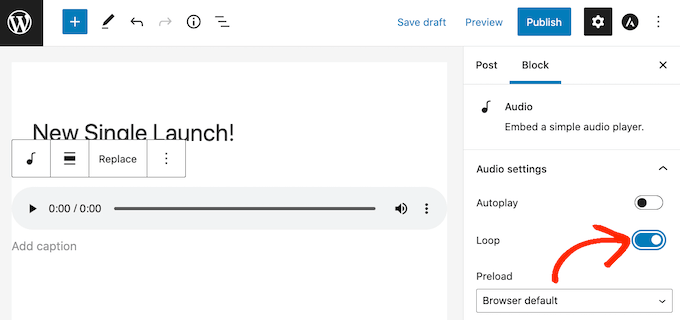
A menudo, también puede reproducir el archivo de audio en un bucle sin fin haciendo clic en el interruptor ‘Loop’. Esto tiende a funcionar mejor para el audio que no distrae demasiado, por ejemplo, una pista instrumental que proporciona ruido de fondo o establece la atmósfera.
También es posible que desee habilitar la repetición de audio más largo que los visitantes deseen escuchar una y otra vez, como un álbum completo.
Cuando esté satisfecho con la configuración de la página o publicación, puede continuar y publicarla o actualizarla.
Si visita la página de su sitio, verá el MP3 en vivo. Ahora cualquiera puede escuchar el audio de forma gratuita usando los botones de control de reproducción del bloque.
Método 2. Cómo agregar archivos de audio MP3 usando un complemento de WordPress (más personalizable)
El bloque de audio incorporado es una manera fácil de agregar audio MP3 a su sitio web, incluida la incorporación de contenido de plataformas como SoundCloud. Sin embargo, es muy limitado, especialmente cuando se trata de personalizar cómo se ve y actúa el reproductor de audio.
Si desea agregar un archivo de audio de la biblioteca de medios de WordPress, entonces Reproductor de audio HTML5 es mucho más personalizable. Es uno de los mejores complementos de reproductor de audio para WordPress y admite algunos formatos de audio diferentes, incluidos MP3. Solo tenga en cuenta que no puede usar este complemento para incrustar contenido de servicios de transmisión de terceros.
Primero, deberá instalar y activar el complemento. Si necesita ayuda, consulte nuestra guía sobre cómo instalar un complemento de WordPress.
Tras la activación, deberá crear un reproductor de audio y luego agregar el MP3 a ese reproductor.
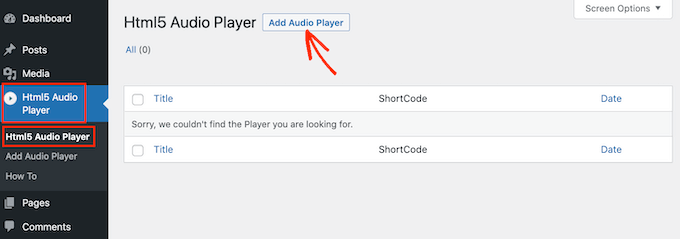
Para empezar, dirígete a Reproductor de audio HTML5 » Reproductor de audio HTML5. Aquí, haga clic en el botón ‘Agregar reproductor de audio’.
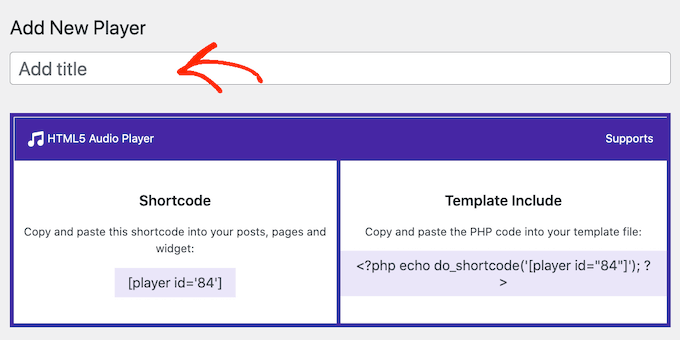
Una vez que haya hecho eso, escriba un nombre para el reproductor de audio en el campo ‘Agregar título’.
Esto es solo para su referencia, por lo que puede usar cualquier título que desee.
Después de eso, desplácese a la sección ‘Configuración del jugador’.
Aquí, puede hacer clic en el botón ‘Agregar audio’ para iniciar la biblioteca de medios de WordPress y luego elegir el archivo MP3 que desea usar.
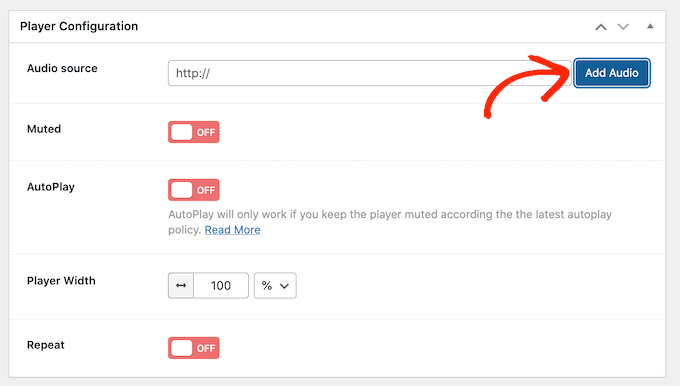
Después de elegir un MP3, está listo para personalizar el reproductor de audio. De forma predeterminada, el visitante solo necesita hacer clic en el botón Reproducir y el audio comenzará a reproducirse con el volumen ya subido.
Así es como la mayoría de los visitantes esperan que actúe un reproductor de audio, por lo que normalmente querrá usar esta configuración predeterminada. Sin embargo, hay opciones para silenciar el audio de forma predeterminada, reproducción automática, repetición y más.
Cuando esté satisfecho con la configuración del reproductor de audio, simplemente haga clic en el botón ‘Guardar’.
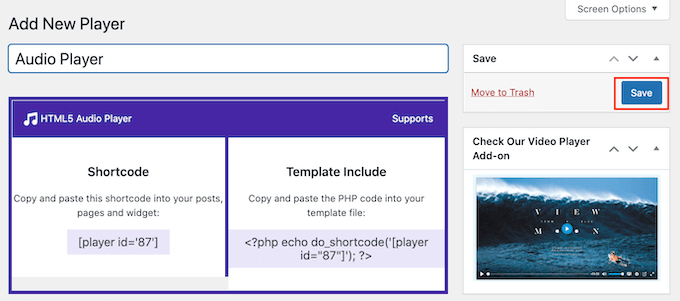
Para agregar el archivo MP3 y el reproductor de audio a su sitio, simplemente abra cualquier página o publicación. Luego, haga clic en el botón +.
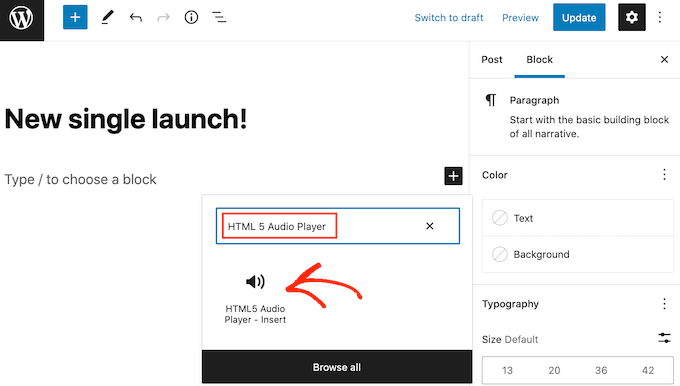
En la ventana emergente que aparece, escriba ‘Reproductor de audio HTML5’ para encontrar el bloque correcto. Después de eso, continúe y haga clic en ‘Reproductor de audio HTML5 – Insertar’ para agregar el bloque a su página.
Una vez que haya hecho eso, abra el menú desplegable ‘Seleccionar un reproductor’ y elija el reproductor de audio que acabamos de crear.
El editor de páginas de WordPress no muestra el archivo de audio, por lo que no podrá reproducir el MP3 ni ver el reproductor.
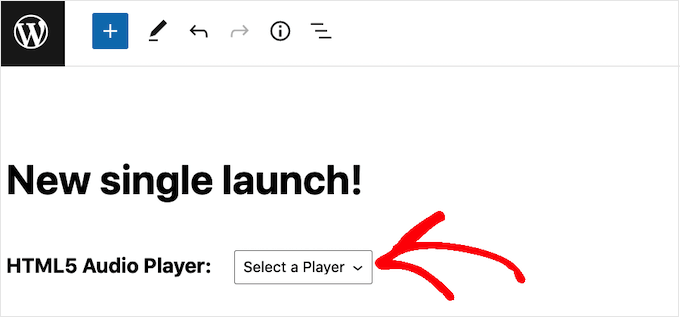
Si desea ver al jugador en acción, puede hacer clic en el enlace ‘Vista previa’.
Cuando esté listo para publicar el MP3, actualice o publique la página. Ahora, si visita esta página en su sitio web de WordPress, podrá reproducir el archivo MP3.
Método 3. Cómo agregar archivos MP3 usando Easy Digital Downloads (y ganar dinero)
Tanto el bloque de audio de WordPress incorporado como el reproductor de audio Html5 permiten a los visitantes reproducir sus archivos MP3 de forma gratuita. Sin embargo, vender archivos de audio es una forma popular de ganar dinero con los blogs en línea con WordPress.
De forma predeterminada, WordPress no tiene ninguna función de comercio electrónico, por lo que deberá usar un complemento si desea vender sus archivos MP3.
Ahí es donde Descargas digitales fáciles entra. Es uno de los mejores complementos de comercio electrónico de WordPress y le permite vender fácilmente libros electrónicos, archivos PDF, videos, archivos de audio MP3 y cualquier otro tipo de producto digital.
Aún mejor, si está utilizando SiteGround como su proveedor de alojamiento, Easy Digital Downloads viene preinstalado para que pueda comenzar a vender MP3 y otros productos digitales de inmediato.
Para obtener más información sobre cómo comenzar con Easy Digital Downloads, consulte nuestra guía para principiantes sobre cómo vender descargas digitales en WordPress.
Una vez que haya configurado Easy Digital Downloads, puede agregar cada MP3 como un nuevo producto simplemente haciendo clic en ‘Descargas’ en el menú de la izquierda.
A continuación, puede continuar y hacer clic en el botón ‘Agregar nuevo’.
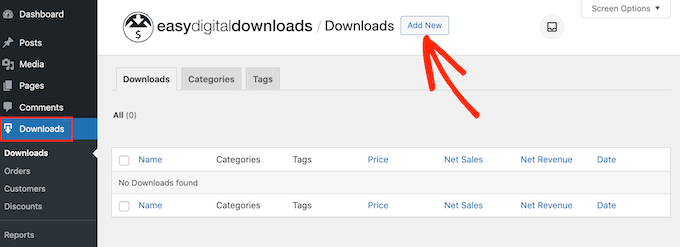
Esto abre una pantalla donde puede crear una página de producto para la descarga digital.
Aquí, puede agregar toda la información sobre su archivo de audio, incluido su precio, descripción y cualquier categoría de producto y etiquetas que desee usar.
Una vez que haya hecho eso, desplácese a la sección ‘Descargar archivos’ y haga clic en el icono que parece un enlace.
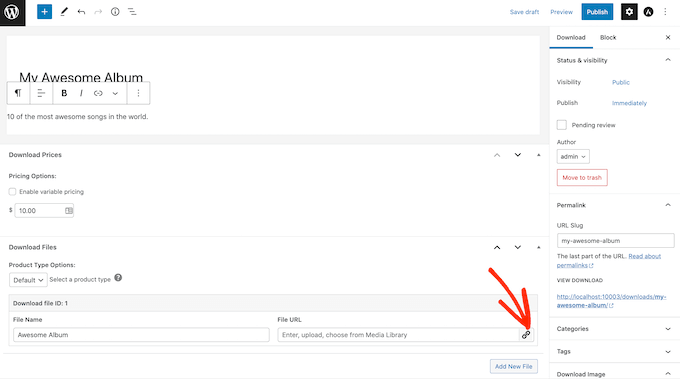
Esto abrirá la biblioteca de medios de WordPress donde puede elegir el MP3 que desea vender en su sitio.
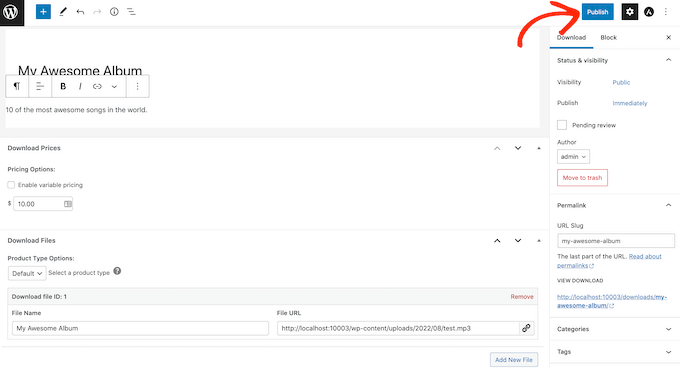
Cuando esté satisfecho con la configuración de la página del producto, simplemente haga clic en ‘Publicar’.
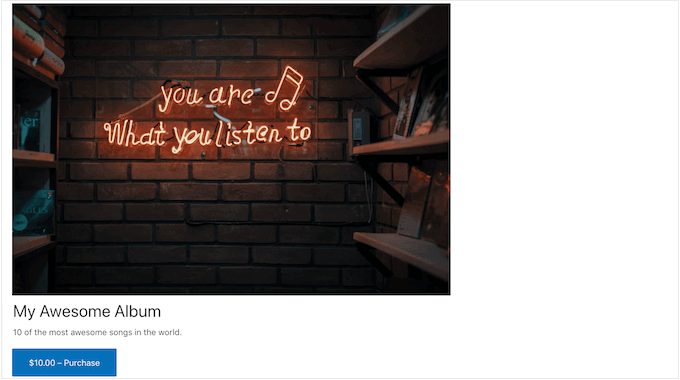
Ahora la gente podrá comprar su archivo de audio MP3 simplemente visitando su sitio.
Esperamos que este artículo le haya ayudado a aprender cómo agregar archivos de audio MP3 en WordPress. También puede consultar nuestra guía sobre los mejores complementos de redes sociales y cómo agregar notificaciones push web a su sitio de WordPress.
Si te ha gustado este artículo, suscríbete a nuestro Canal de Youtube para tutoriales en vídeo de WordPress. También puedes encontrarnos en Gorjeo y Facebook.