Recientemente, algunos de nuestros lectores nos preguntaron si es posible poner una tienda WooCommerce en modo de mantenimiento sin afectar otras partes de un sitio web.
La buena noticia es que no solo es posible, sino que también es muy fácil de hacer.
En este artículo, le mostraremos cómo habilitar el modo de mantenimiento para WooCommerce. Tendrá la opción de restringir el modo de mantenimiento solo a las páginas de su tienda, o puede habilitarlo para todo el sitio web.
Por qué y cuándo necesita habilitar el modo de mantenimiento para WooCommerce
Hay un par de razones clave por las que es posible que desee poner su tienda WooCommerce (pero no todo su sitio) en modo de mantenimiento o en modo próximamente:
- Tu tienda aún está en construcción y aún no la has lanzado. Este es un buen momento para usar una página de “próximamente” para generar entusiasmo mientras trabaja en su tienda detrás de escena.
- Algo salió mal con tu tienda. Si hay un problema, poder poner la tienda rápidamente en modo de mantenimiento le dará el tiempo que necesita para arreglar las cosas (sin penalizaciones de Google).
- Está agregando una sección de tienda en línea a un sitio web existente, pero desea probarla correctamente antes de abrirla al público en general.
Poner su tienda WooCommerce en modo de mantenimiento lo ayuda a mejorar la experiencia general del usuario y evitar pedidos extraviados mientras trabaja en su sitio.
Dicho esto, echemos un vistazo a cómo habilitar fácilmente el modo de mantenimiento de WooCommerce sin afectar el resto de su sitio web.
Consejo: Si desea ocultar todo su sitio de WordPress de los visitantes, consulte nuestro artículo que explica cómo poner su sitio de WordPress en modo de mantenimiento.
Videotutorial
Si prefiere instrucciones escritas, siga leyendo.
Habilitación del modo de mantenimiento para WooCommerce
Lo primero que debe hacer es instalar y activar el Producto de semilla enchufar. Para obtener más detalles, consulte nuestra guía paso a paso sobre cómo instalar un complemento de WordPress.
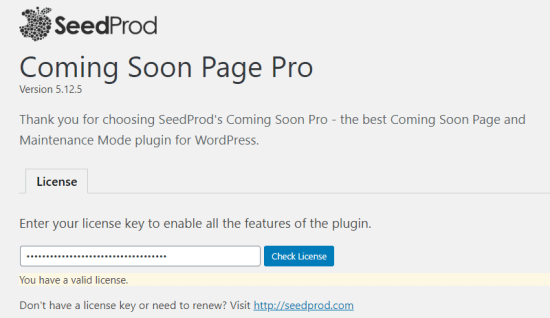
Tras la activación, deberá ingresar su clave de licencia yendo a Ajustes » Próximamente Pro y haciendo clic en la pestaña ‘Licencia’:
Ahora está listo para poner su tienda WooCommerce en modo de mantenimiento.
Creación de su modo de mantenimiento o página próximamente
Para comenzar a diseñar su página, debe visitar Ajustes » Próximamente Pro y haga clic en el botón ‘Editar Próximamente/Página de mantenimiento’.

En la página siguiente, verá muchas plantillas diferentes para elegir. Cada uno de ellos se puede personalizar fácilmente para satisfacer sus necesidades.
Además, puede cambiar a un tema diferente en cualquier momento sin perder los cambios que ha realizado en el texto y otros campos en su página de mantenimiento.

Una vez que haya elegido un tema, su página se creará automáticamente para usted, con el encabezado ‘Próximamente’. Estamos usando el tema ‘Celebración del confeti de la fiesta’ aquí.
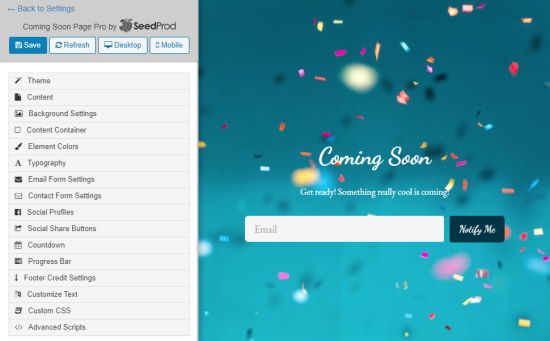
Para cambiar el texto de la página, haga clic en la pestaña ‘Contenido’ a la izquierda y verá la opción para editar el texto.
También puede cambiar el orden de las diferentes áreas de la página simplemente moviéndolas hacia arriba y hacia abajo en ‘Orden de secciones’.
Si desea agregar secciones adicionales a su página de mantenimiento, también puede hacerlo. Simplemente cierre la pestaña ‘Contenido’ haciendo clic en ella y luego abra la pestaña de la nueva sección que desee.
Aquí, estamos agregando un temporizador de cuenta regresiva a la página. Esta puede ser una excelente manera de generar entusiasmo cuando su tienda esté a punto de lanzarse.
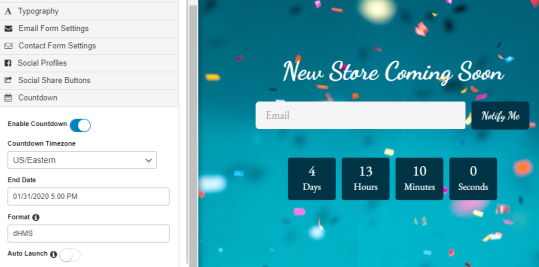
Consejo: Si desea iniciar su tienda automáticamente cuando finalice la cuenta regresiva, simplemente active ‘Inicio automático’ en la configuración del temporizador de cuenta regresiva.
La página que cree puede actuar como un tipo de página de destino, lo que le permitirá comenzar a crear una lista de correo electrónico de inmediato.
Cuando esté satisfecho con el aspecto de su página de mantenimiento, asegúrese de hacer clic en “Guardar” en la parte superior de la página.
Active el modo Mantenimiento o Próximamente para su tienda WooCommerce
Ahora que ha creado su próxima página personalizada o modo de mantenimiento, avancemos y habilitémosla.
En su tablero de WordPress, vaya a Ajustes » Próximamente Pro.
En ‘Estado’, puede elegir ‘Habilitar modo próximamente’ o ‘Habilitar modo de mantenimiento’.
Aunque estos términos a menudo se usan indistintamente, cada uno tiene un significado y propósito diferente aquí.
Modo próximamente
Si aún no ha lanzado su tienda en línea, normalmente debe elegir ‘Habilitar el modo Próximamente’. Este modo permite que su página comience a ser indexada por Google, sin que los clientes potenciales puedan ver ninguna de las páginas.
El modo Próximamente es para sitios que están en construcción.
Modo de mantenimiento
Si su tienda está realmente fuera de servicio por mantenimiento, normalmente debe elegir ‘Modo de mantenimiento’. Por ejemplo, si instaló un nuevo complemento que causó problemas, es posible que deba cerrar su sitio mientras arregla las cosas.
El modo de mantenimiento le dice a los motores de búsqueda que su sitio está inactivo temporalmente, utilizando el código de encabezado especial 503.
Una vez que haya elegido la opción adecuada, debe asegurarse de que solo su tienda se ponga en modo próximamente o de mantenimiento, no todo su sitio.
Para hacer esto, desplácese hacia abajo hasta ‘Configuración avanzada’ y haga clic en ‘Incluir URL’.
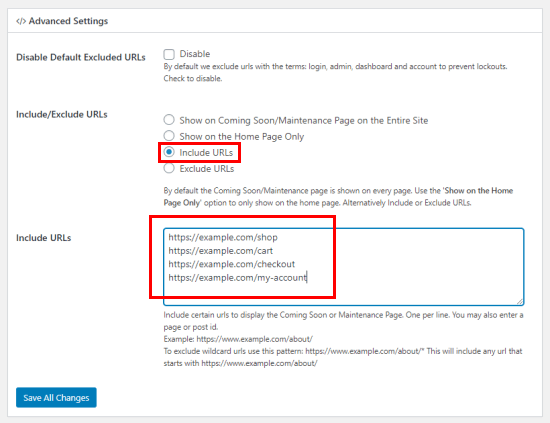
En el cuadro de texto, debe ingresar las URL de su tienda WooCommerce. Querrá incluir todas las páginas predeterminadas de WooCommerce. (No olvides reemplazar ejemplo.com con su propio nombre de dominio).
https://ejemplo.com/tienda
https://ejemplo.com/carrito
https://ejemplo.com/checkout
https://ejemplo.com/mi-cuenta
Si su tienda tiene productos, también deberá agregar estas URL:
https://ejemplo.com/producto/*
https://ejemplo.com/categoria-producto/*
https://ejemplo.com/etiqueta-producto/*
El asterisco al final de cada una de esas URL es un carácter comodín. Eso significa que SeedProd incluirá todas las URL que coincidan con el patrón antes del asterisco.
Una vez que haya hecho esto, haga clic en el botón ‘Guardar todos los cambios’.
Comprobación de que su tienda está en modo de mantenimiento
Una vez que haya terminado, le recomendamos que abra una ventana del navegador de invitados o de incógnito donde no haya iniciado sesión y diríjase a su tienda WooCommerce. Debería ver la página de próximamente o modo de mantenimiento, y no su tienda en línea.
No olvides revisar una página que no sea parte de tu tienda también, para asegurarte de que no pusiste accidentalmente todo tu sitio en modo de mantenimiento.
Ahora puede iniciar sesión y trabajar en su tienda de WordPress sin preocuparse de que otros puedan ver un área rota en su sitio mientras está en construcción o mantenimiento.
Esperamos que este artículo le haya ayudado a aprender cómo habilitar el modo de mantenimiento para WooCommerce. También puede echar un vistazo a nuestra lista de los mejores complementos de WooCommerce y nuestra guía completa de SEO de WooCommerce paso a paso para principiantes.
Si te ha gustado este artículo, suscríbete a nuestro Canal de Youtube para tutoriales en vídeo de WordPress. También puedes encontrarnos en Gorjeo y Facebook.