

Si no está preocupado por la seguridad, entonces probablemente debería ver cómo uno de La vida digital del autor de Wired.com fue destruida. Después de leer esa historia, nos sumamos a la autenticación de dos pasos para nuestro cuentas de Google y la mayoría de los otros servicios que ofrecen esta función. Después de hacer una breve búsqueda, pudimos encontrar una manera de habilitar fácilmente la autenticación de 2 pasos en WordPress usando Google Authenticator. Si eres tan consciente de la seguridad como nosotros y valoras tu blog, deberías seguir este consejo para mejorar la seguridad de WordPress.
Nota: Google Authenticator solo funciona en dispositivos iOS, Android, Windows Phone, webOS, PalmOS y BlackBerry. En otras palabras, necesitará su teléfono inteligente para iniciar sesión en su sitio web.
¿Como funciona?
Normalmente, las contraseñas se pueden descifrar. Si está utilizando la misma contraseña en varios sitios web, una fuga de seguridad en uno de ellos pondrá en peligro sus otras cuentas. A menudo, las personas son perezosas y no cambian sus contraseñas incluso después de recibir un correo electrónico sobre el compromiso de seguridad en un sitio importante.
Bueno, la verificación en dos pasos es la solución solo para eso. Incluso si el pirata informático conoce su nombre de usuario y contraseña de WordPress, no podrá acceder a su sitio a menos que tenga un código de seguridad aleatorio con restricción de tiempo (proporcionado por Google Authenticator).
Debido a que su blog está directamente conectado con su dispositivo móvil, usted será la única persona con acceso para recuperar el código único para cada inicio de sesión. El código caduca en un corto período de tiempo por motivos de seguridad.
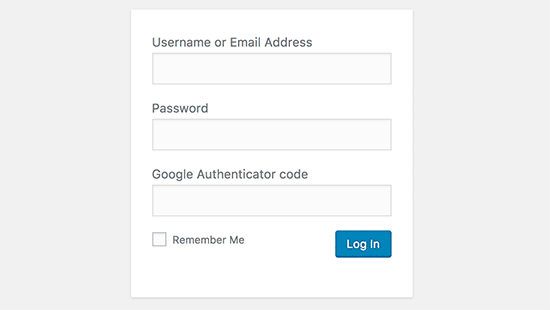
Una vez que hayamos terminado con este tutorial, habrá un campo adicional en su página de inicio de sesión de WordPress como este que mejorará su seguridad de WordPress:
Cómo agregar Google Authenticator en WordPress
Lo primero que debe hacer es instalar la aplicación Google Authenticator en su teléfono. Vamos a utilizar la terminología de iOS por el bien de este tutorial, pero el proceso también es similar para otros dispositivos. Visite la tienda de aplicaciones y busque “Google Authenticator”. Descargue e instale la aplicación.
Ahora volvamos a tu panel de WordPress. Volveremos a visitar la aplicación Google Authenticator una vez que hayamos terminado con la configuración en el extremo de WordPress.
Instalamos y activamos el Complemento del autenticador de Google para WordPress. Para obtener más detalles, consulte nuestra guía paso a paso sobre cómo instalar un complemento de WordPress.
En el menú de WordPress, haga clic en Usuarios » Tu Perfil. Verá la configuración de Google Authenticator allí.
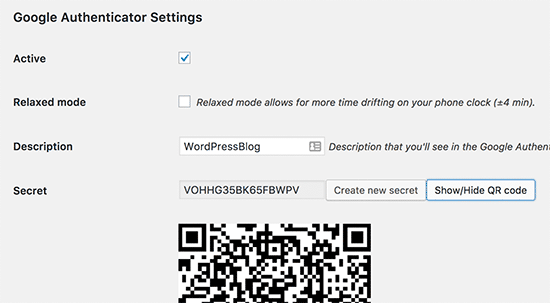
Activo – Si marca esta casilla, significa que su blog ahora utilizará Google Authenticator. (Marque esta casilla una vez que haya terminado con toda la configuración)
Modo relajado – Normalmente, su código de autenticación de Google caduca cada minuto. Usar el modo relajado le permitirá usar un código por hasta 4 minutos. No recomendamos activar esto a menos que escriba muy lento. El código tiene solo 6 caracteres, por lo que debería poder hacerlo en 1 minuto.
Descripción y clave secreta – Estas opciones se explican por sí mismas. La descripción actuará como su nombre de cuenta en la aplicación Google Authenticator. La clave secreta es necesaria si no está utilizando el código QR. Nota: cuando usa iPhone, no puede dejar espacios en su descripción. Si agrega espacios, es posible que el código QR no funcione y deberá usar la clave para ingresar la información en nuestra aplicación manualmente.
Habilitar contraseña de la aplicación – Solo necesita esto si está utilizando XML-RPC (publicación remota) en su blog. Esto significa la aplicación WordPress para iOS o Windows Live Writer. Recuerde, habilitar eso disminuirá su seguridad general de inicio de sesión, pero si realmente le gusta usar la publicación remota, entonces continúe usándola. Simplemente habilite esta opción y establezca una contraseña de aplicación.
Ahora que tenemos configurada la parte de WordPress, volvamos a nuestra aplicación de iPhone Google Authenticator. Haga clic en el ícono de la aplicación Google Authenticator y luego haga clic en el ícono + para agregar una nueva cuenta.
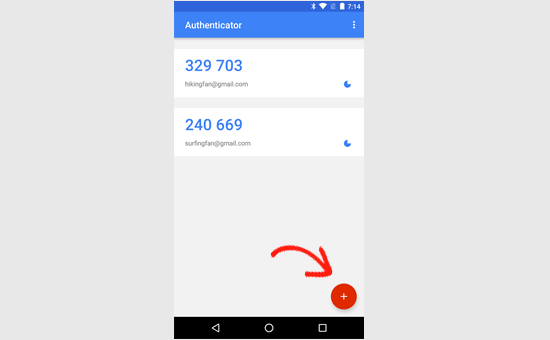
Se le pedirá que escanee el código QR o ingrese la clave provista. Puede obtener ambos desde la configuración de Google Authenticator en su sitio web.
Escanee el código de barras si su descripción no tiene espacios. Haga clic en el botón Mostrar código QR en WordPress para ver el código QR.
Tan pronto como escanee el código de barras o ingrese la clave secreta, la descripción de su blog de WordPress aparecerá en Google Authenticator. Le mostrará una cadena aleatoria de 6 dígitos con un contador de 1 minuto al lado.
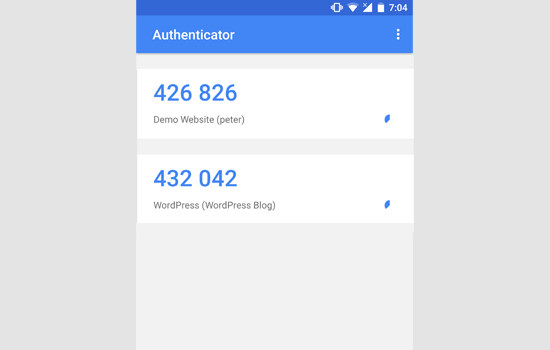
Ahora, cuando inicie sesión, verá un campo de verificación de dos pasos que solicita el código de Google Authenticator.
Esto también funciona para blogs de varios autores. Cada autor obtiene su propia clave secreta, por lo que puede configurarla en su dispositivo. ¿Que estas esperando? Utilice la verificación en dos pasos en su blog para mejorar la seguridad de WordPress.
Por último, recomendamos a todos que activen la verificación en dos pasos en sus cuentas de Google. También puede configurar eso con Google Authenticator como se muestra en este tutorial.