
¿Desea restringir las páginas de WordPress por rol de usuario? Muchas empresas de WordPress necesitan controlar qué usuarios pueden acceder a determinadas páginas de sus sitios web. En este artículo, le mostraremos cómo restringir fácilmente el acceso a ciertas páginas de WordPress por rol de usuario.
Restricción de páginas de WordPress por rol de usuario
De forma predeterminada, WordPress viene con un conjunto limitado de herramientas para restringir el contenido de su sitio web. Puede crear publicaciones privadas y protegidas con contraseña, pero estas funciones no le permiten limitar el acceso por función de usuario.
Afortunadamente, hay varios complementos de WordPress que te permiten hacer precisamente eso. Puede elegir uno de ellos para restringir las páginas a ciertos usuarios, grupos de usuarios o roles de usuario.
Con estos complementos, puede crear un sitio web de membresía, sitios web de pago por evento o incluso blogs familiares. También puede monetizar su contenido agregando suscripciones pagas.
Dicho esto, echemos un vistazo a cómo restringir adecuadamente las páginas de WordPress por rol de usuario. Te estaremos mostrando diferentes plugins, puedes elegir el que mejor se adapte a tus necesidades.
1. Restringir contenido Pro
Restrict Content Pro es una excelente opción para controlar quién tiene acceso al contenido de su sitio web. También le permite agregar suscripciones pagas y ganar dinero en línea desde su sitio web de membresía.
Primero, deberá instalar y activar el complemento Restrict Content Pro. Para obtener más detalles, consulte nuestra guía paso a paso sobre cómo instalar un complemento de WordPress.
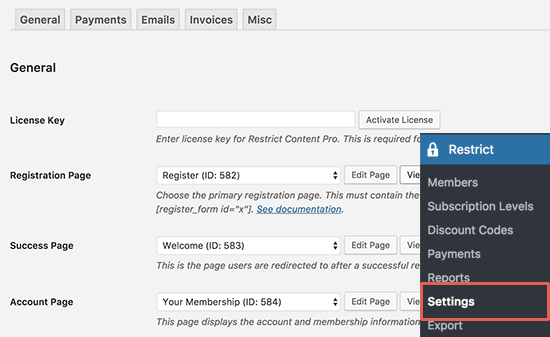
Tras la activación, debe visitar Restringir » Ajustes para ingresar su clave de licencia. Puede obtener esta clave de su cuenta en el sitio web Restrict Content Pro.
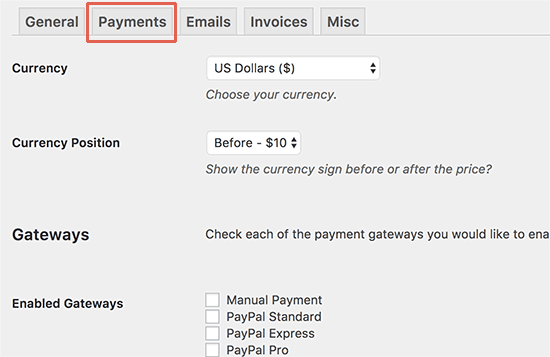
A continuación, debe cambiar a la pestaña de pagos para seleccionar una pasarela de pago.
Restrict Content Pro le permite aceptar pagos a través de PayPal, Stripe, 2Checkout, Braintree y Authorize.net.
Después de seleccionar un método de pago, podrá agregar credenciales para cada método de pago.
No olvide hacer clic en el botón Guardar opciones para almacenar su configuración.
Ahora debe editar las páginas o publicaciones que desea restringir según los roles de los usuarios.
En la pantalla de edición, desplácese hacia abajo hasta el cuadro meta ‘Restringir este contenido’ y seleccione la opción ‘Miembros con cierto rol’.
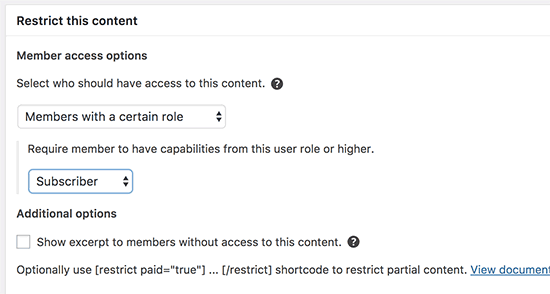
Elija el rol de usuario que desea permitir y luego actualice o publique su contenido.
Restrict Content Pro también le permite crear niveles de suscripción. Para obtener instrucciones más detalladas, consulte nuestra guía sobre cómo restringir contenido a usuarios registrados en WordPress.
2. Prensa miembro
MemberPress es uno de los mejores complementos de membresía de WordPress en el mercado. Le permite crear fácilmente sitios web de membresía con suscripciones pagas.
Primero deberá instalar y activar el complemento MemberPress. Para obtener más detalles, consulte nuestra guía paso a paso sobre cómo instalar un complemento de WordPress.
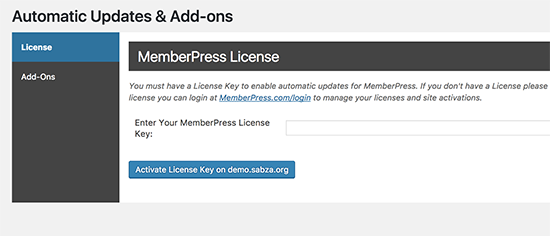
Tras la activación, dirígete a MemberPress » Activar para ingresar su clave de licencia. Puede encontrar esta información desde su cuenta en el sitio web de MemberPress.
A continuación, debe hacer clic en la pestaña Complementos e instalar el complemento ‘Roles de usuario de WordPress’.
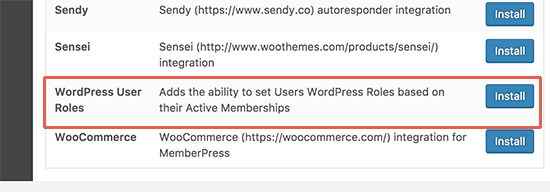
Después de instalar el complemento de rol de usuario, debe dirigirse a MemberPress » Opciones página. Haga clic en la pestaña de pagos para configurar los pagos.
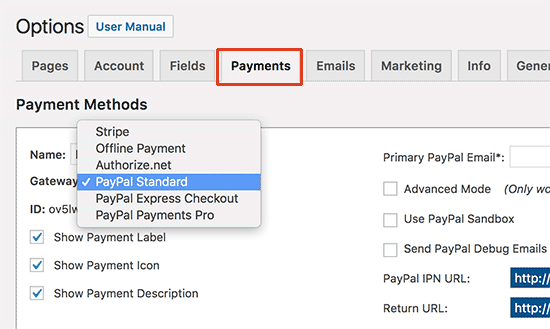
MemberPress es compatible con PayPal (Standard, Express y Pro), Stripe y Authorize.net desde el primer momento. Seleccione los métodos de pago que desea utilizar y proporcione las credenciales requeridas.
A continuación, debe visitar MemberPress » Membresías página y haga clic en el botón ‘Agregar nuevo’ para crear un plan de membresía.
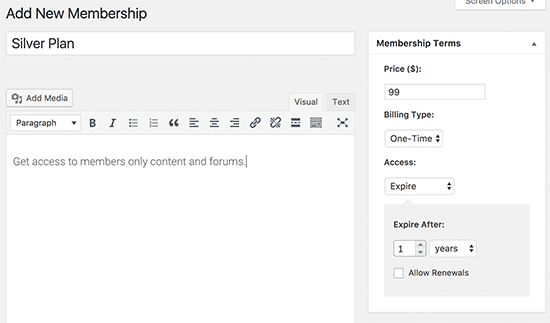
Comenzará proporcionando un título para este plan de membresía y establecerá el precio, el tipo de facturación y la configuración de vencimiento.
Después de eso, desplácese hacia abajo hasta el cuadro meta ‘Opciones de membresía’ debajo del editor de publicaciones. Aquí es donde puede configurar diferentes opciones para este plan de membresía en particular.
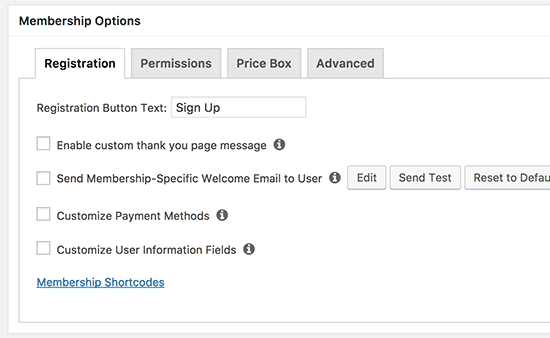
Haga clic en la pestaña “Avanzado” en las opciones de membresía y elija una función de usuario para este plan de membresía.
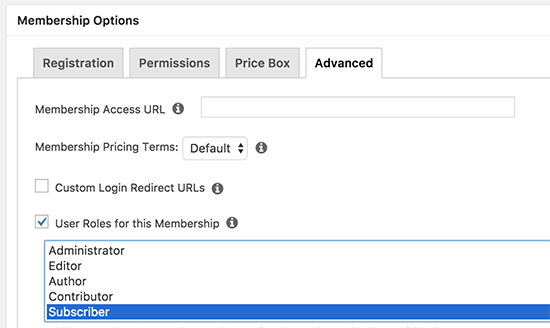
Tenga cuidado al elegir una función de usuario, ya que cada función de usuario en WordPress viene con sus propios permisos. Si lo necesita, también puede crear un rol de usuario personalizado para los planes de membresía en su sitio web.
Ahora puede publicar su plan de membresía.
Si desea agregar más planes de membresía, puede repetir el proceso para agregarlos.
Una vez que haya creado los planes de membresía. Es hora de establecer reglas para restringir el acceso al contenido.
Dirigirse a MemberPress » Reglas página y haga clic en el botón Agregar nuevo en la parte superior.
Esto lo llevará a la página de edición de reglas donde puede seleccionar diferentes condiciones y asociarlas a un plan de membresía.
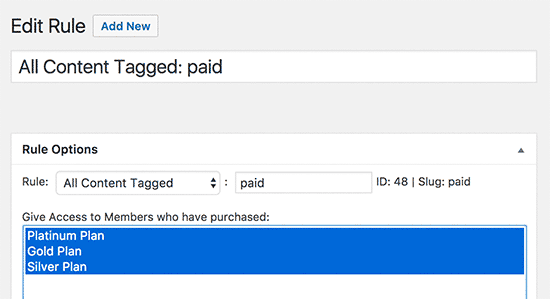
Por ejemplo, puede seleccionar todo el contenido que coincida con una etiqueta o categoría en particular para que esté disponible solo para miembros con un plan de membresía que creó anteriormente.
Por último, debe editar el contenido que desea restringir y agregarlo a esa categoría o etiqueta en particular.
Eso es todo, ha restringido con éxito páginas en WordPress por rol de usuario y membresía.
3. LearnDash

LearnDash es el mejor complemento de WordPress LMS. Le permite crear y vender cursos en línea.
Viene con suscripciones integradas que permiten a los usuarios inscribirse en un curso antes de poder ver su contenido. Esto le permite restringir el acceso a las páginas del curso y monetizar su sitio web.
Lo primero que debe hacer es instalar y activar el complemento LearnDash. Para obtener más detalles, consulte nuestra guía paso a paso sobre cómo instalar un complemento de WordPress.
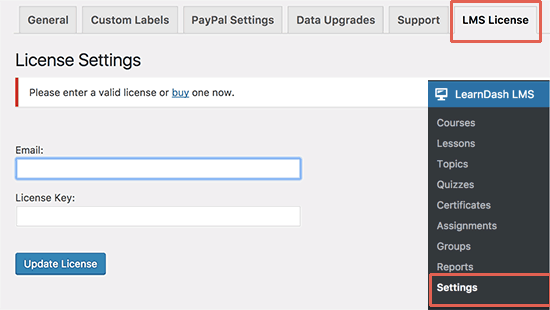
Tras la activación, debe visitar LearnDash LMS » Configuración y haga clic en la pestaña Licencia LMS. Ingrese la dirección de correo electrónico y la clave de licencia de su cuenta de LearnDash, y luego haga clic en el botón ‘Actualizar licencia’ para guardarla.
A continuación, debe cambiar a la pestaña ‘Configuración de PayPal’ para ingresar su dirección de correo electrónico de PayPal.
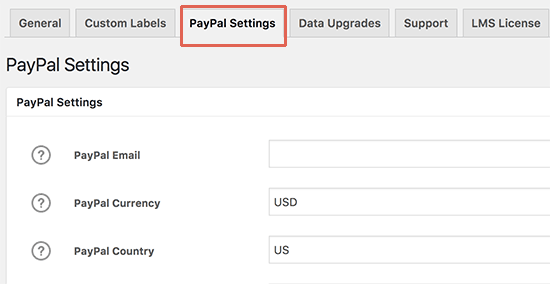
De forma predeterminada, LearnDash solo ofrece la pasarela de pago de PayPal. Stripe y 2Checkout están disponibles como extensiones.
Ahora puedes ir a LearnDash LMS » Cursos y haga clic en el botón ‘Agregar nuevo’ para agregar su primer curso.
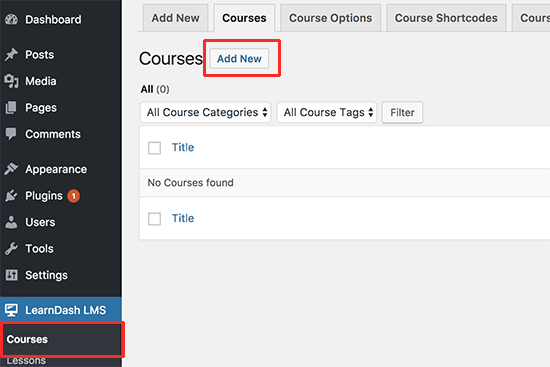
Introduzca un título y una descripción para su curso. La parte de descripción estará visible para todos los usuarios para explicar de qué se trata este curso.
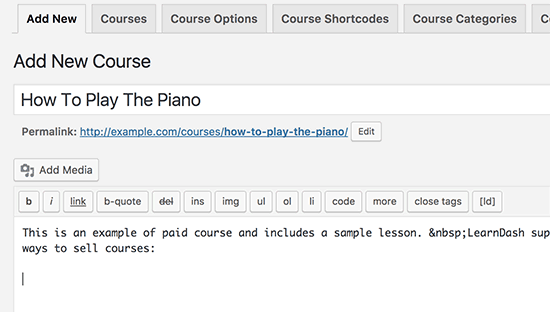
Después de eso, debe desplazarse hacia abajo hasta el cuadro meta de opciones del curso. En la opción de tipo de precio del curso, puede seleccionar una opción de acceso para el curso.
El complemento le permite crear cursos abiertos (públicos) o cerrados, gratuitos, comprar arco y tipos de precios recurrentes.
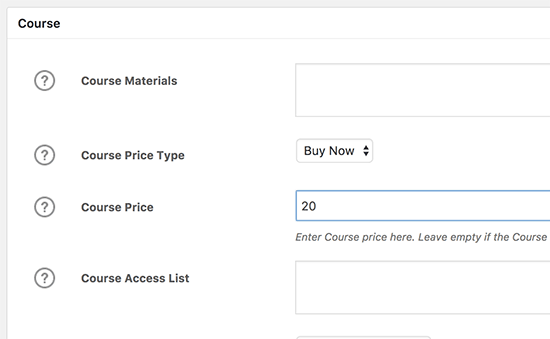
Para los cursos gratuitos, sus usuarios aún deberán inscribirse en el curso creando una cuenta.
Ahora puede guardar o publicar su curso y obtener una vista previa en su sitio web.
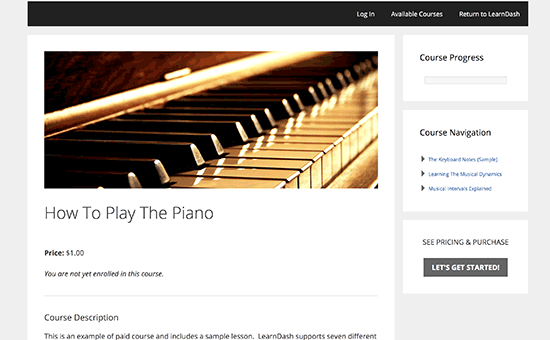
Ahora que ha creado un curso, todavía está vacío. Para completarlo, deberá agregar los contenidos del curso, como lecciones, cuestionarios y tareas.
LearnDash es una poderosa herramienta para vender cursos en línea mientras restringe el acceso al contenido. Funciona muy bien con MemberPress para crear planes de suscripción que automáticamente dan acceso a los usuarios a diferentes cursos.
Eso es todo por ahora. Esperamos que este artículo le haya ayudado a aprender cómo restringir fácilmente las páginas de WordPress por rol de usuario. Es posible que también desee ver nuestra última guía de seguridad de WordPress paso a paso para principiantes.
Si te ha gustado este artículo, suscríbete a nuestro Canal de Youtube para tutoriales en vídeo de WordPress. También puedes encontrarnos en Gorjeo y Facebook.


