
¿Está buscando agregar un botón de donación de PayPal en su sitio de WordPress?
PayPal hace que sea muy fácil aceptar donaciones en su sitio web. Es conveniente, rentable, seguro y ya lo utilizan millones de usuarios en todo el mundo.
En este artículo, le mostraremos cómo agregar fácilmente un botón de donación de PayPal en su sitio de WordPress.
¿Por qué utilizar un botón Donar de PayPal en WordPress?
Muchos bloggers agregan botones de donación de PayPal en sus sitios de WordPress para ayudar a cubrir los costos de funcionamiento del sitio web.
Las organizaciones sin fines de lucro también utilizan sus sitios web para recaudar fondos para sus causas. El botón de donación de Paypal les proporciona una manera fácil de aceptar donaciones.
Consejo: Si desea una solución de recaudación de fondos con más funciones, consulte estos mejores complementos de donación y recaudación de fondos para WordPress.
Antes de comenzar, necesitará crear una cuenta PayPal o inicie sesión en su cuenta existente.
Dado que esta es una guía completa, hemos creado una tabla de contenido, para que pueda saltar fácilmente a la sección que necesita:
- Cómo agregar el botón Donar de PayPal en WordPress (complemento gratuito)
- Cómo agregar un formulario de donación inteligente de PayPal en WordPress (usando WPForms)
- Cómo agregar manualmente un botón de donación de PayPal en WordPress (método de código)
1. Cómo agregar el botón Donar de PayPal en WordPress (complemento gratuito)
Se recomienda este método si está buscando un complemento gratuito de donación de PayPal para WordPress. Es más simple pero muy limitado en términos de lo que puede hacer.
Primero, debe instalar y activar el Donaciones de PayPal enchufar. Para obtener más detalles, consulte nuestra guía paso a paso sobre cómo instalar un complemento de WordPress.
Tras la activación, vaya a la Configuración »Donaciones de PayPal página para crear su botón de donación.
Aquí, debe ingresar su dirección de correo electrónico de PayPal. Esta es la dirección que utiliza para iniciar sesión en PayPal.
La moneda de la donación estará predeterminada en dólares estadounidenses. Para cambiar esto, simplemente seleccione su moneda preferida en el menú desplegable.
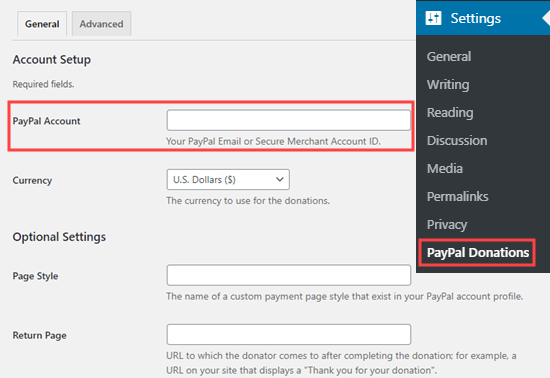
Es posible que desee crear una página de agradecimiento en su sitio y configurarla como Página de devolución, en la sección Configuración opcional.
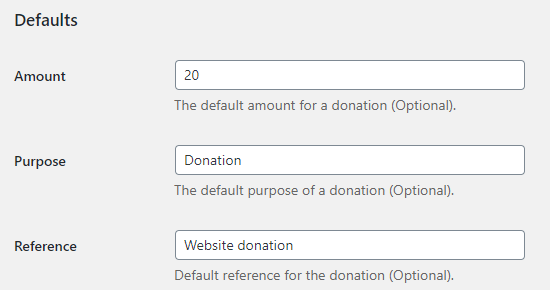
Opcionalmente, puede agregar una cantidad, un propósito y una referencia predeterminados para sus donaciones de PayPal.
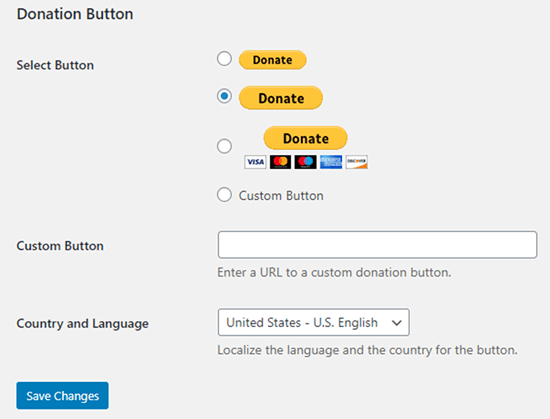
A continuación, puede seleccionar un estilo de botón de PayPal o ingresar una URL para una imagen de botón personalizada. También puede cambiar el país y el idioma de la donación, que por defecto son los Estados Unidos y el inglés de EE. UU.
Una vez que haya terminado, no olvide presionar el botón ‘Guardar cambios’ para almacenar su configuración.
Agregar su botón Donar de PayPal a su sitio web
El complemento le permite mostrar fácilmente el botón de donación de PayPal en cualquier lugar de su sitio web de WordPress utilizando un código corto.
Simplemente edite la publicación o la página donde desea mostrar el botón de donar y luego agregue el bloque de código corto en el editor de contenido.
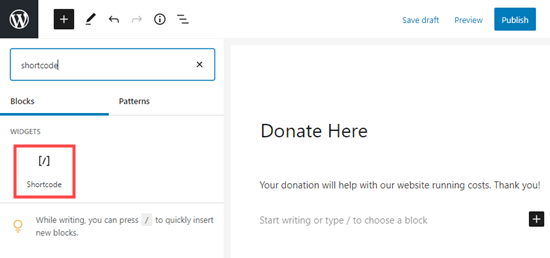
Dentro de la configuración, debe agregar [paypal-donation] Código corto. Ahora puede guardar sus cambios y obtener una vista previa de su publicación o página.
Aquí está el botón de donación en vivo en nuestro sitio de demostración.

Este complemento también le permite agregar el botón de donaciones de PayPal a un área de widget de barra lateral o pie de página. Simplemente ve al Apariencia »Widgets página y arrastre el widget Donaciones de PayPal a su barra lateral o pie de página.
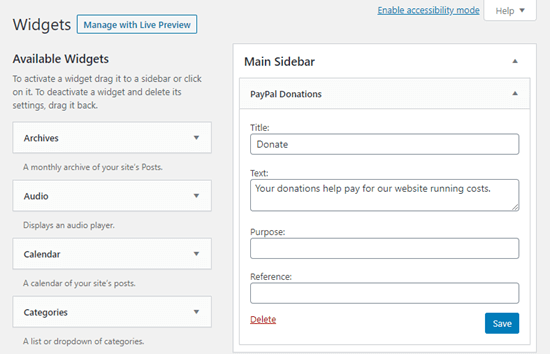
El widget tiene la misma configuración, por lo que todo lo que necesita hacer es proporcionar un título y texto. No olvide presionar el botón Guardar para crear su widget.
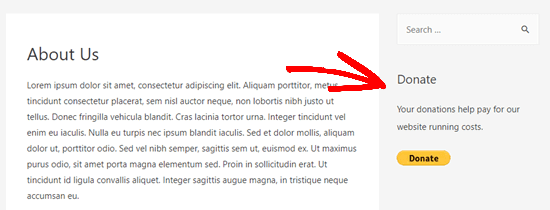
Aquí está el widget de donación en la barra lateral de nuestro sitio web de demostración.
2. Cómo agregar un formulario de donación inteligente de PayPal en WordPress (usando WPForms)
Otra excelente manera de crear un botón de donación de PayPal es con WPForms. Es el mejor complemento de creación de formularios de WordPress del mercado utilizado por más de 3 millones de propietarios de sitios web.
WPForms le permite crear fácilmente hermosos formularios de donación que le permiten aceptar pagos con tarjeta de crédito y / o PayPal.
Este método le brinda más flexibilidad.
Puede recopilar información de donantes, agregarlos a su lista de correo electrónico (WPForms funciona con todos los principales servicios de marketing por correo electrónico), recopilar números de teléfono, realizar encuestas, sondeos y más.
Básicamente, puedes interactuar con los usuarios, lo que te ayuda a crear una comunidad más sólida.
Nota: Necesitará la versión Pro de WPForms o superior para aceptar pagos de PayPal.
Primero, debe instalar y activar el WPForms enchufar. Para obtener más detalles, consulte nuestra guía paso a paso sobre cómo instalar un complemento de WordPress.
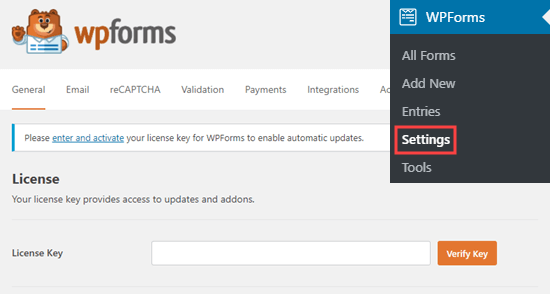
Tras la activación, visite el WPForms »Configuración página para ingresar su clave de licencia. Encontrará esta información en su cuenta en el sitio web de WPForms.
A continuación, vaya al WPForms »Complementos página. Aquí, debe instalar el complemento estándar de PayPal. Simplemente búsquelo en la lista y luego haga clic en el botón Instalar complemento que se encuentra debajo.
El complemento se instalará y activará automáticamente para usted.
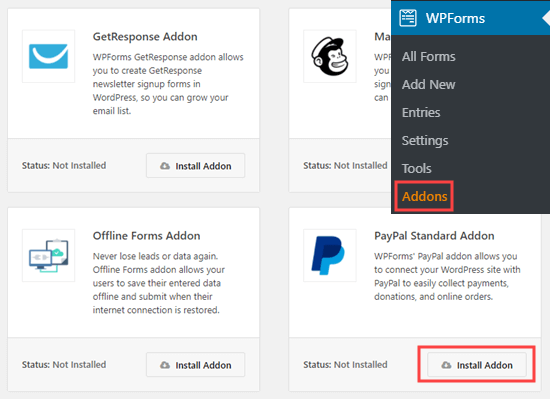
Ahora es el momento de crear su formulario de donación.
Simplemente ve al WPForms »Agregar nuevo en su área de administración de WordPress para iniciar el generador de formularios.
Primero, debe proporcionar un título para su formulario y luego elegir la plantilla Formulario de donación.
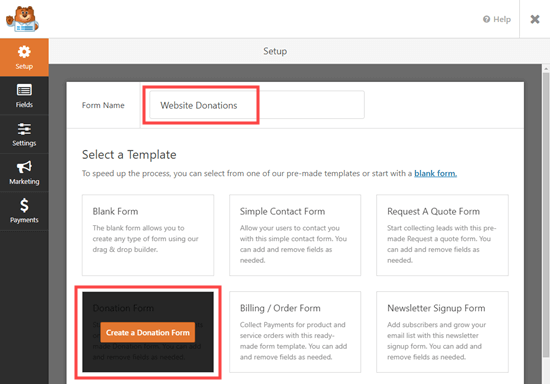
WPForms ahora cargará automáticamente su plantilla de formulario en el constructor de WPForms. Es fácil agregar, eliminar o cambiar los campos en su formulario.
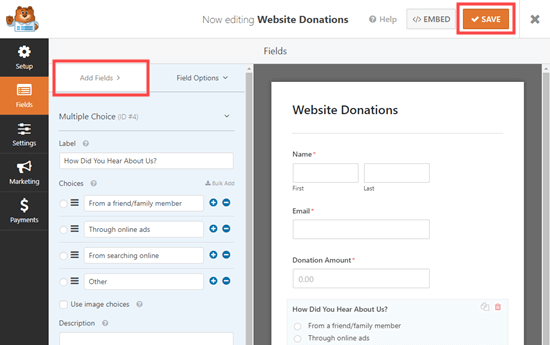
Para agregar un campo, simplemente haga clic en la pestaña Agregar campos en el lado izquierdo. Hemos agregado un ‘¿Cómo se enteró de nosotros?’ campo de opción múltiple.
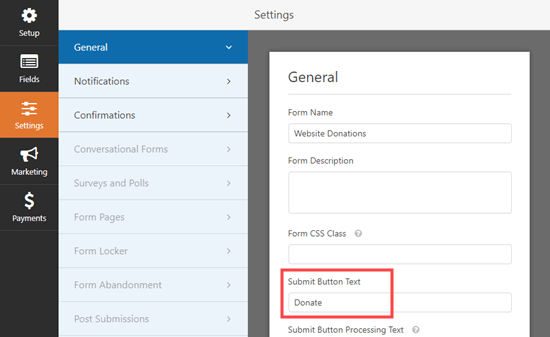
Es posible que desee cambiar el botón Enviar para que lea Donar. Para hacer esto, haga clic en el botón o vaya al Configuración »General pestaña para su formulario.
Una vez que esté satisfecho con su formulario, haga clic en el botón Guardar en la parte superior para guardar sus cambios.
A continuación, debe ir a Pagos »Paypal Standard para configurar los pagos de su formulario.
Simplemente marque ‘Habilitar pagos estándar de PayPal’ e ingrese su dirección de correo electrónico de PayPal. En Tipo de pago, seleccione Donación.
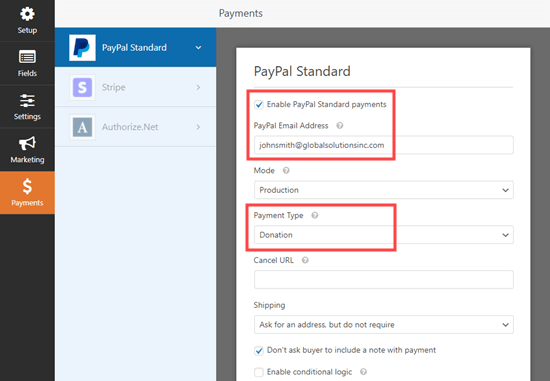
Una vez que haya terminado, haga clic en el botón Guardar para almacenar su configuración.
Consejo: Puede enviar a los donantes un recibo por su donación. Consulte nuestras instrucciones sobre cómo crear un formulario con varios destinatarios para obtener ayuda con esto.
Agregar su formulario de donación a su sitio web
Una vez que haya terminado de crear su formulario de donación de PayPal, es hora de agregarlo a su sitio web.
WPForm hace que sea muy fácil agregar formularios en cualquier lugar de su sitio web.
Simplemente cree una nueva publicación o página, o edite una existente. Luego, agregue un bloque WPForms al editor de contenido de WordPress y seleccione el formulario que creó anteriormente en el menú desplegable.
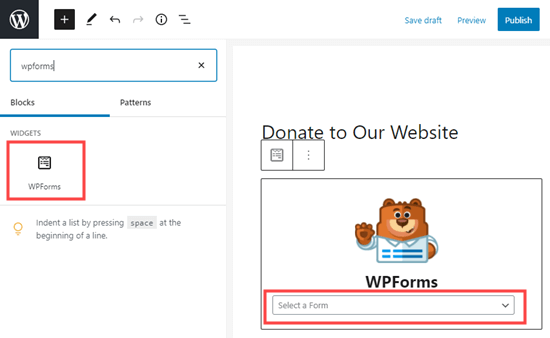
Una vez que esté listo, obtenga una vista previa o publique su página para ver su formulario de donación en vivo en su sitio.
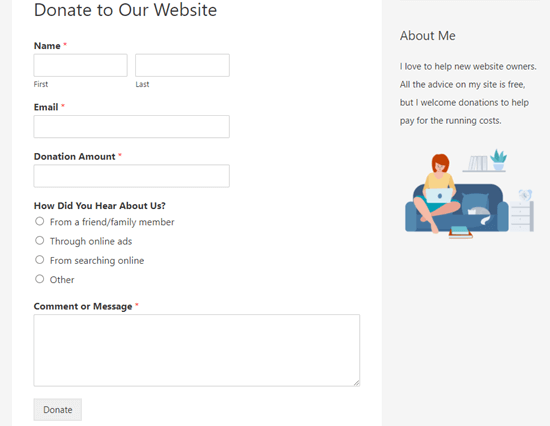
Felicitaciones, ahora ha creado un formulario de donación de PayPal inteligente en WordPress.
3. Cómo agregar manualmente un botón de donación de PayPal en WordPress (método de código)
Si no desea instalar un complemento o si está utilizando WordPress.com en lugar de WordPress.org, puede agregar manualmente un botón de donación de PayPal.
Primero, debe iniciar sesión en su cuenta de PayPal e ir a la Pagar y recibir pagos »Botones PayPay página.
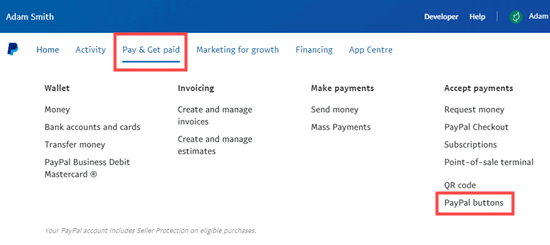
En la página siguiente, simplemente haga clic en la opción del botón ‘Donar’.
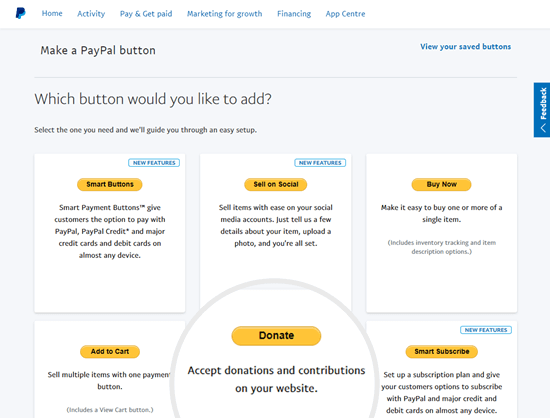
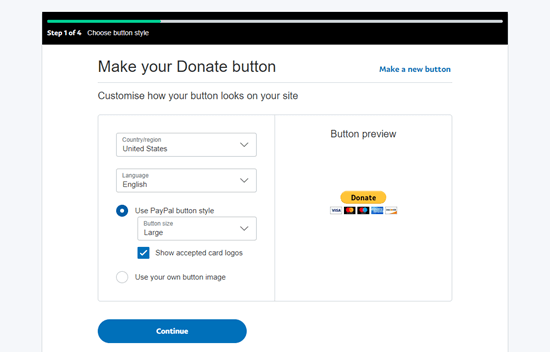
Ahora puede seguir las instrucciones en pantalla para crear su botón.
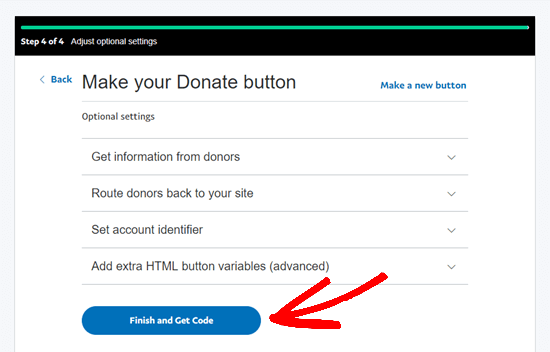
En la pantalla final del asistente de creación de botones, haga clic en el botón ‘Finalizar y obtener código’.
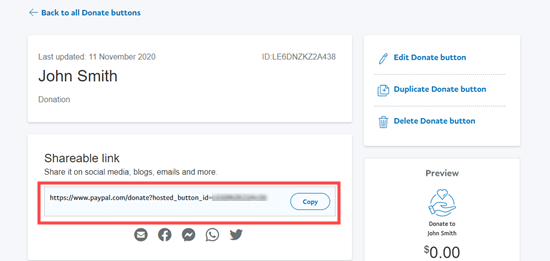
Ahora verá una página con un enlace para compartir. Esta es la URL que necesita. Manténgalo abierto en esta pestaña o guárdelo en un lugar seguro.
A continuación, vaya a su área de administración de WordPress y edite una publicación o página donde desee agregar el botón de donación de PayPal.
Debe agregar un nuevo bloque HTML a su página o usar el modo Texto si está usando el editor clásico.
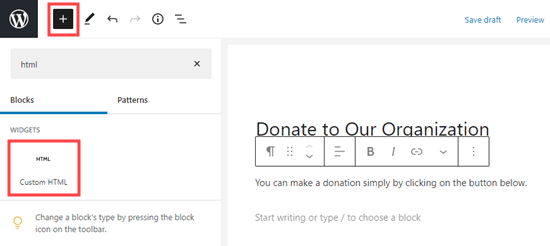
Pegue el siguiente código en su bloque HTML:
<a href="Your Shareable Link that you got from PayPal" target="_blank" rel="nofollow noopener"><img src="https://xn--adrimadiseo-beb.com/wp-content/uploads/2021/06/Como-agregar-un-boton-Donar-de-PayPal-en-WordPress.gif" alt="Click to Donate" /></a>
Asegúrese de reemplazar las palabras “Su enlace para compartir que obtuvo de PayPal” con el enlace real de PayPal.
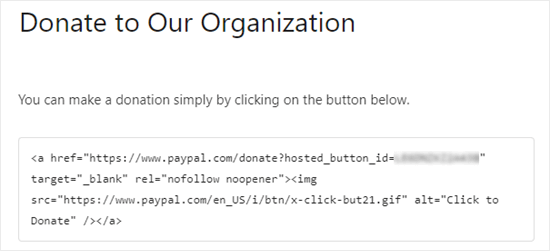
Anímate y publica tu página. Ahora tiene un botón de donación de PayPal en su sitio de WordPress, sin usar un complemento.
Consejo: También puede pegar este código HTML dentro de un widget HTML personalizado de WordPress para agregarlo a su barra lateral.
Aquí hay un ejemplo en vivo del botón de donar:

Siéntase libre de hacer clic en él para ver cómo funciona. Puede hacer una donación para ayudarnos si este artículo le resultó útil. 
Opciones de personalización
La razón por la que elegimos el enlace para compartir en lugar del código completo del botón de donación es para que pueda personalizar fácilmente la imagen de la donación.
A continuación se muestran algunos otros botones de donación oficiales de PayPal. Simplemente copie el código y reemplace la sección de imagen en su código principal anterior.
Opción 1

<img src="https://xn--adrimadiseo-beb.com/wp-content/uploads/2021/06/1624887328_792_Como-agregar-un-boton-Donar-de-PayPal-en-WordPress.gif" alt="Click to Donate" />
opcion 2

<img src="https://xn--adrimadiseo-beb.com/wp-content/uploads/2021/06/1624887328_342_Como-agregar-un-boton-Donar-de-PayPal-en-WordPress.gif" alt="Click to Donate" />
Opción 3

<img src="https://xn--adrimadiseo-beb.com/wp-content/uploads/2021/06/1624887328_372_Como-agregar-un-boton-Donar-de-PayPal-en-WordPress.gif" alt="Click to Donate" />
Opción 4
<img src="https://xn--adrimadiseo-beb.com/wp-content/uploads/2021/06/Como-agregar-un-boton-Donar-de-PayPal-en-WordPress.gif" alt="Click to Donate" />
Opcion 5

<img src="https://xn--adrimadiseo-beb.com/wp-content/uploads/2021/06/1624887328_463_Como-agregar-un-boton-Donar-de-PayPal-en-WordPress.gif" alt="Click to Donate" />
Opcion 6

<img src="https://xn--adrimadiseo-beb.com/wp-content/uploads/2021/06/1624887328_317_Como-agregar-un-boton-Donar-de-PayPal-en-WordPress.gif" alt="Click to Donate" />
Si no le gusta ninguna de estas imágenes, puede crear la suya propia. Simplemente cargue esa imagen en su biblioteca de medios de WordPress y obtenga el enlace de archivo. A continuación, agregue ese enlace en el código a continuación:
<a href="Your Sharable Link that you got from PayPal" target="_blank" rel="nofollow noopener"><img src="The Image URL" alt="Click to Donate" /></a>
Los mejores complementos de donación de PayPal para WordPress
Recomendamos el complemento de donaciones de PayPal como la forma más fácil de agregar un botón de donación de PayPal a su sitio. Es gratis y muy sencillo de usar.
Si desea recopilar información de sus donantes, entonces WPForms es la mejor opción para ti.
Si desea más opciones para elegir, aquí hay otros buenos complementos de donación de PayPal.
- Donación de PayPal – Este complemento es propiedad de un socio oficial de PayPal. Tiene soporte para todos los idiomas y monedas de PayPal.
- Donaciones perfectas – Este complemento funciona tanto con Stripe como con PayPal.
- Botón de donación de PayPal – Este complemento puede enviar un correo electrónico de confirmación del donante.
Esperamos que este artículo le haya ayudado a agregar un botón de donación de PayPal en WordPress. También le pueden interesar nuestros consejos probados sobre cómo ganar dinero en línea con WordPress y nuestra guía sobre cómo aumentar el tráfico de su sitio web.
Si le gustó este artículo, suscríbase a nuestro Canal de Youtube para tutoriales en video de WordPress. También puedes encontrarnos en Gorjeo y Facebook.