

¿Alguna vez te has preguntado qué pasaría si cambias tu tema de WordPress? Con tantos hermosos temas de WordPress disponibles, puede ser tentador cambiar a un tema más atractivo. Si bien es mayormente seguro cambiar su tema de WordPress, hay algunas cosas que debe tener en cuenta. En este artículo, responderemos la pregunta: “qué sucede cuando cambia su tema de WordPress” y las cosas que debe hacer para asegurarse de que su sitio funcione correctamente después del cambio.
Tutorial en video
Si no le gusta el video o necesita más instrucciones, continúe leyendo.
Antes de cambiar de tema de WordPress
Es extremadamente importante que cree una copia de seguridad completa de WordPress cuando realice un cambio importante, como cambiar de tema, instalar complementos o importar / exportar datos.
Antes de activar un nuevo tema de WordPress, debe obtener una vista previa para ver cómo afectará a su sitio. WordPress le permite instalar y obtener una vista previa de los temas sin activarlos.
Simplemente instale un tema y haga clic en el botón Vista previa en vivo debajo de ese tema.
Al obtener una vista previa de su tema, debe tomar notas sobre las cosas que afectará el nuevo tema. Explore la página principal, las publicaciones individuales, las páginas individuales y los archivos de su sitio. Vea cómo el nuevo tema maneja las cosas de manera diferente.
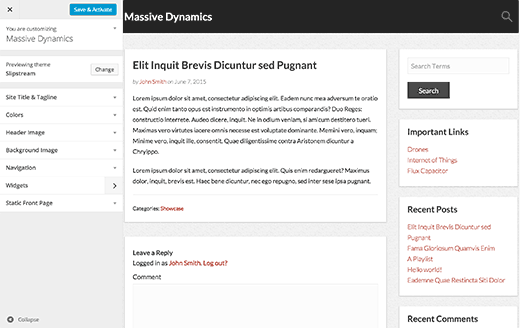
Ahora debe decidir si puede ajustar fácilmente el nuevo tema para conservar las características de su sitio anterior que desea conservar.
Para obtener instrucciones más detalladas, consulte nuestra guía sobre cómo cambiar correctamente su tema de WordPress.
Habiendo dicho eso, echemos un vistazo a lo que sucede cuando cambia a un nuevo tema de WordPress.
Es muy probable que los menús desaparezcan en el tema nuevo
WordPress viene con un sistema de menú de navegación incorporado. Cada tema de WordPress define las ubicaciones del tema donde se muestran los menús.
Es por eso que cuando cambie su tema de WordPress, habrá nuevas ubicaciones de menú.
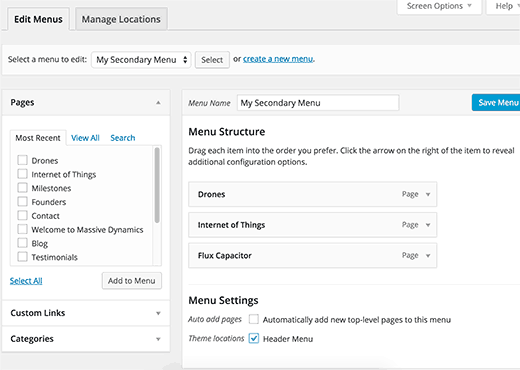
El menú que asignó previamente a una ubicación de tema deberá reasignarse.
Simplemente ve a Apariencia »Menús. A continuación, seleccione el menú que desea usar y luego verifique la ubicación del tema donde desea que se muestre el menú.
Consulte nuestra guía sobre cómo agregar un menú de navegación personalizado en WordPress para obtener instrucciones detalladas.
Se cambiará la configuración del widget
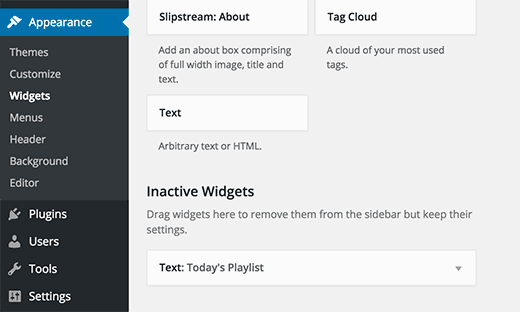
Los widgets le permiten colocar fácilmente diferentes elementos en las barras laterales de su tema de WordPress. Cuando cambia su tema de WordPress, de manera similar a los menús, esas barras laterales son reemplazadas por las barras laterales del nuevo tema. Esto desactivará automáticamente sus widgets activos.
Tenga en cuenta que algunos temas mostrarán automáticamente los widgets predeterminados de WordPress. Pero todos los widgets con personalizaciones se colocarán en la sección de widgets inactivos.
Aún puede usar esos widgets y volver a agregarlos a sus barras laterales.
Consulte nuestra guía sobre cómo importar / exportar la configuración de widgets en WordPress. Consulte también nuestra lista de los widgets de WordPress más útiles para su sitio.
La configuración del tema desaparecerá
Cada tema de WordPress viene con diferentes opciones de personalización. De hecho, hay algunos temas de WordPress que vienen con toneladas de opciones de personalización controladas por su propio panel de opciones de tema.
Estas configuraciones pueden incluir el logotipo de su sitio, favicon, encabezado, imagen de fondo, etc. Todas estas configuraciones desaparecerán cuando cambie a su nuevo tema de WordPress.
Si realizó una lista de cambios, probablemente pueda intentar configurar esas cosas en su nuevo tema. Sin embargo, es posible que su nuevo tema no tenga todas las características que tenía su tema anterior O que tenga más características que su tema anterior.
En la mayoría de los casos, esta configuración no afecta el rendimiento de su sitio en los motores de búsqueda. El impacto de perder esos escenarios no será tan significativo. Sin embargo, algunos temas incluyen configuraciones de SEO en su panel de opciones de tema. En ese caso, deberá transferir la configuración de SEO con el transportador de datos de SEO.
Desaparecerán taxonomías y tipos de publicaciones específicas por tema
Algunos temas de WordPress (no los que están en el directorio oficial de temas de WordPress), cruzan su funcionalidad prevista y saltan al dominio del complemento.
Esto significa que estos temas comienzan a ofrecer una funcionalidad que no está relacionada con la apariencia de su sitio. Funcionalidad como crear tipos de publicaciones personalizadas, taxonomías personalizadas que se pueden usar para mostrar contenido como portafolio, testimonios, etc.
Cuando cambie su tema de WordPress, estos tipos de publicaciones y taxonomías personalizadas se volverán inaccesibles. Todavía se almacenarán en su base de datos de WordPress, pero deberá realizar una personalización adicional para mostrarlos en el nuevo tema.
Consulte nuestra guía sobre cómo importar y exportar tipos de publicaciones personalizadas en WordPress.
Los controles deslizantes específicos del tema desaparecerán
Muchos temas de WordPress ofrecen una manera fácil de agregar controles deslizantes en diferentes secciones de su sitio web. Estos controles deslizantes desaparecerán cuando cambie el tema.
Es por eso que recomendamos a nuestros usuarios que utilicen un complemento confiable para agregar controles deslizantes a su sitio de WordPress. Eche un vistazo a nuestra comparación para encontrar el mejor complemento de control deslizante de WordPress.
Los códigos cortos específicos del tema desaparecerán
Los códigos abreviados proporcionan una forma más fácil de incorporar funcionalidad a las publicaciones y widgets de WordPress. Muchos temas de WordPress vienen con un extenso conjunto de códigos cortos para agregar botones, galerías, controles deslizantes, diseños de columnas, etc.
Cuando cambia de tema, todos los códigos cortos específicos del tema se desactivarán.
Esto dará como resultado que su código abreviado aparezca como texto dentro de sus publicaciones. Desafortunadamente, no hay una manera fácil de simplemente hacer clic en un botón e importar códigos cortos de su tema anterior a su nuevo tema de WordPress. Sin embargo, puede buscar y eliminar códigos cortos no utilizados de las publicaciones de WordPress.
Cosas que no se verán afectadas por un cambio de tema
Sus publicaciones y páginas de WordPress no se verán afectadas por el cambio de tema. Sin embargo, dependiendo de cómo sus temas anteriores mostraran publicaciones, imágenes, archivos adjuntos y páginas, es posible que se vean un poco diferentes en su nuevo tema.
Todas sus cargas de medios no se verán afectadas por el cambio de tema. Sin embargo, muchos temas de WordPress vienen con sus propios tamaños de imagen para imágenes destacadas y miniaturas. Es posible que deba volver a generar tamaños de imagen después de cambiar de tema.
La configuración predeterminada de WordPress ubicada en Ajustes El menú tampoco se verá afectado.
Esperamos que este artículo le haya ayudado a saber qué sucede cuando cambia su tema de WordPress y que esté mejor preparado para la transición. Es posible que también desee ver nuestra lista de 15 cosas que debe hacer antes de cambiar el tema de WordPress.
Si le gustó este artículo, suscríbase a nuestro Canal de Youtube para tutoriales en video de WordPress. También puedes encontrarnos en Gorjeo y Facebook.