¿Quieres programar automáticamente una actualización de contenido en WordPress?
Una actualización automática de contenido le permite actualizar una publicación o página ya publicada en un momento específico sin volver a publicarla como contenido nuevo o cambiarla a borrador.
En este artículo, le mostraremos cómo programar automáticamente actualizaciones de contenido en WordPress para sus publicaciones y páginas ya publicadas.
¿Por qué programar actualizaciones para publicaciones y páginas en WordPress?
De forma predeterminada, WordPress le permite programar publicaciones para que se publiquen en un momento específico. Sin embargo, no puede programar actualizaciones de contenido para una publicación o página que ya está publicada.
Muchos usuarios realizan cambios con frecuencia en sus publicaciones de blog anteriores para mantenerlos actualizados con nueva información.
Por ejemplo, si ejecuta un sitio web comercial, es posible que desee que los cambios programados aparezcan en un momento determinado, como cuando está ejecutando un evento de ventas o una oferta promocional por tiempo limitado.
Normalmente, deberá realizar cambios manualmente en el momento exacto en que desea que aparezcan en su blog de WordPress. Sus cambios se activan tan pronto como presione el botón de actualización.
¿No sería bueno si pudieras programar tus actualizaciones de contenido de la misma manera que programarías nuevas publicaciones y páginas?
Veamos cómo programar fácilmente actualizaciones de contenido en WordPress para mejorar su flujo de trabajo y mantener actualizado su contenido anterior.
Programación de actualizaciones de contenido en WordPress
Lo primero que debe hacer es instalar y activar la versión gratuita. Revisiones de PublishPress enchufar. Para obtener más detalles, consulte nuestra guía paso a paso sobre cómo instalar un complemento de WordPress.
El complemento Revisiones es gratuito, pero la versión pro se incluye automáticamente si es miembro de PublishPress Pro. El beneficio de la versión pro es que se integra con muchos otros complementos, incluido WooCommerce. Puede descargar e instalar el complemento desde su panel de miembro.
Tras la activación, debe visitar el Publicaciones » Todas las publicaciones página en el área de administración de WordPress.
Desde aquí, puede ubicar la publicación en la que desea programar los cambios y luego hacer clic en el enlace ‘Nueva revisión’.
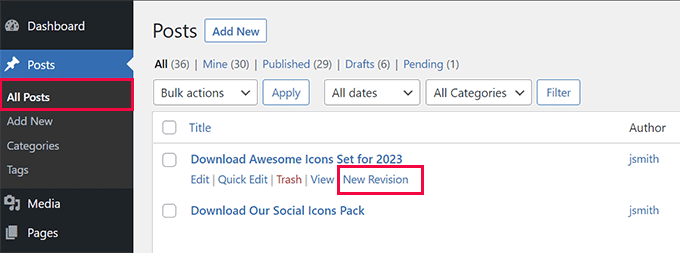
El complemento creará una copia preliminar de su publicación original y la abrirá en el editor de publicaciones.
Ahora puede realizar cualquier cambio en esta nueva versión preliminar de la publicación.
Para este tutorial, agregaremos un nuevo botón de descarga a una publicación existente.
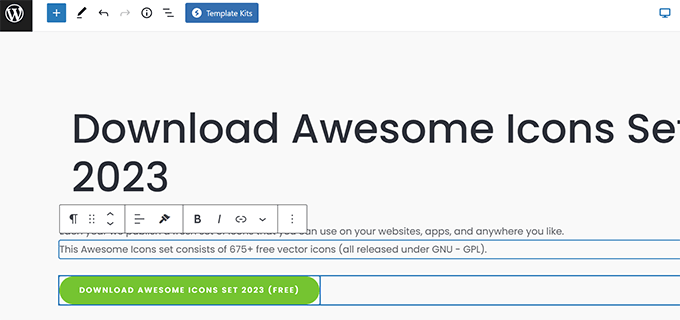
Puede editar cualquiera de los contenidos en esta versión de la publicación, y no cambiará en su sitio en vivo hasta la fecha programada que establezca.
Una vez que haya terminado de editar, haga clic en el botón ‘Inmediatamente’ junto a la opción ‘Publicar’ en la configuración de ‘Publicar’.
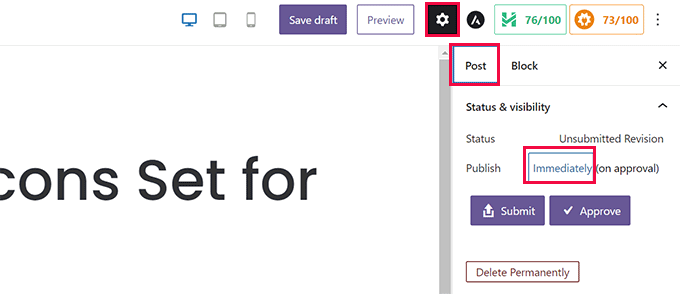
Aparecerá un calendario en la pantalla.
Desde aquí, puede establecer la fecha y la hora en que desea que este borrador reemplace la versión en vivo actual.
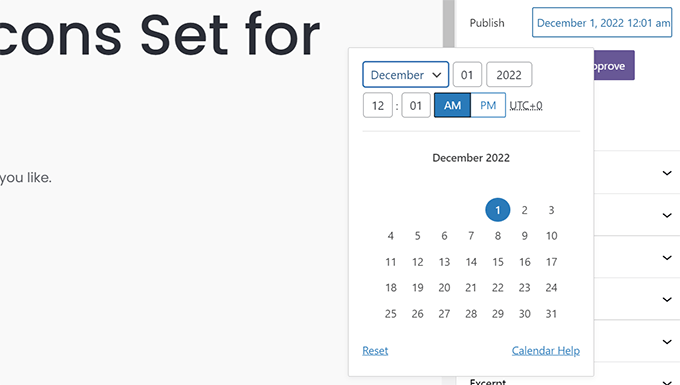
Una vez que haya establecido la fecha y la hora programadas, estará listo para guardar la revisión.
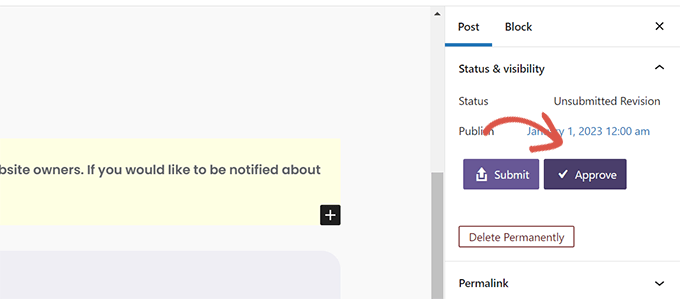
Ahora, si hace clic en el botón ‘Enviar’, el borrador se enviará para su revisión. Debe aprobarse antes de que se programe realmente.
Si usted es responsable de publicar contenido en su sitio web y no necesita la aprobación de nadie más, simplemente puede hacer clic en el botón ‘Aprobar’ para continuar.
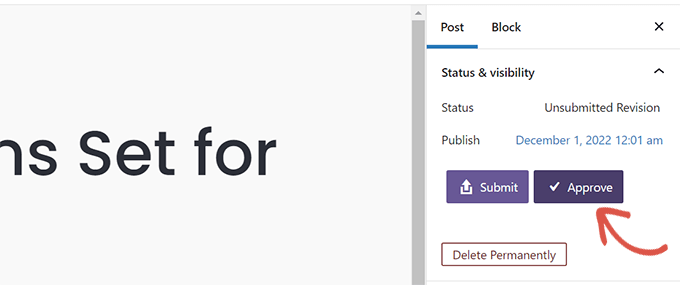
El complemento ahora programará esta revisión que se publicará en el momento elegido.
Después de eso, será redirigido para ver una vista previa del borrador.
En la parte superior de la pantalla, verá una barra de notificación con la fecha y la hora en que se publicará este borrador.
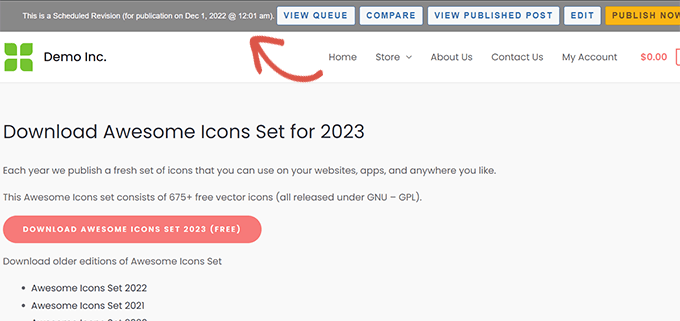
La barra de notificaciones también incluye atajos rápidos para realizar diferentes acciones. Por ejemplo, puede editar el borrador, ver la versión publicada actual o comparar las dos versiones.
Sus cambios ahora están guardados y la actualización se aplicará automáticamente en la fecha y hora que ingresó.
La fecha de publicación original de la publicación no cambiará, lo que significa que la publicación no aparecerá en su feed como una publicación nueva. Sin embargo, Google y otros buscadores verán que se ha actualizado con nuevos contenidos.
Visualización y administración de actualizaciones de publicaciones programadas
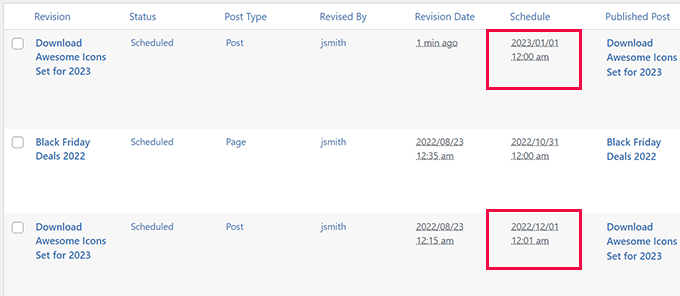
Puede administrar sus actualizaciones de publicaciones programadas desde el Revisiones » Cola de revisión página.
La lista mostrará todas las actualizaciones programadas con su fecha de lanzamiento establecida.
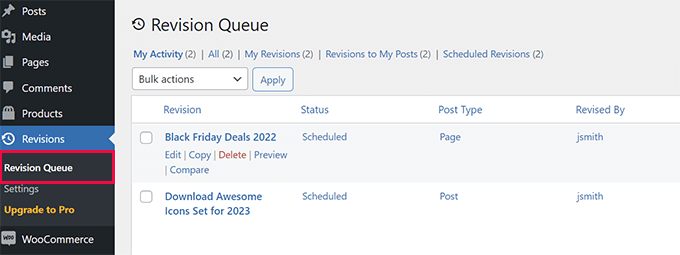
Puede eliminar o modificar una actualización programada sin afectar su publicación original.
Volver a la publicación original después de un tiempo específico
Supongamos que desea mostrar una oferta especial durante las vacaciones. Esta sería una actualización de contenido específica del tiempo.
Usando PublishPress Revisions, puede volver a la publicación original publicada simplemente creando una nueva revisión.
Ve a la Publicaciones » Todas las publicaciones y haga clic en el enlace ‘Nueva revisión’ debajo de la publicación que desea revertir.
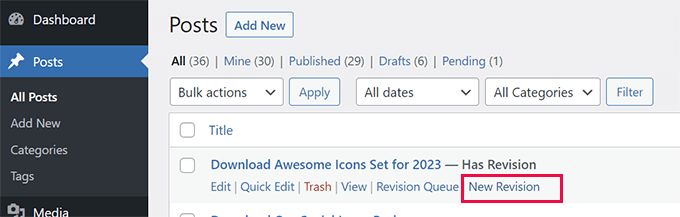
El complemento iniciará una nueva revisión de la versión publicada actualmente de la publicación.
Ahora puede realizar los cambios que desee en el borrador.
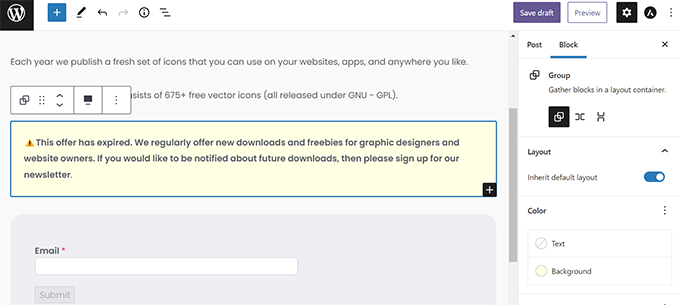
Por ejemplo, es posible que desee agregar un aviso de que la oferta promocionada en esta página ha caducado. Alternativamente, si desea simplemente volver a la versión original después de un tiempo determinado.
Para hacerlo, puede eliminar cualquier contenido que desee y luego programar una nueva fecha en el calendario.
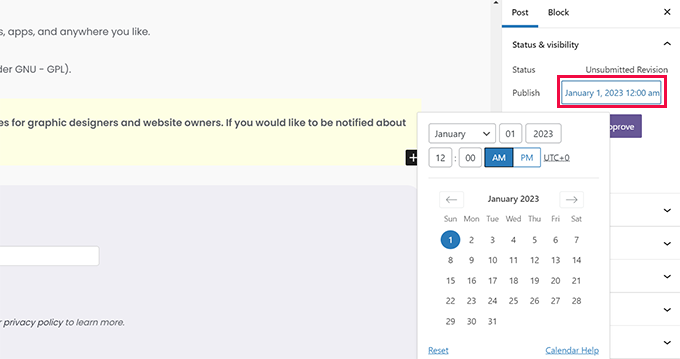
Después de agregar el nuevo cronograma, puede Aprobar este borrador.
Si lo hace, pondrá su revisión en la cola.
Puede ver todas sus revisiones programadas visitando el Revisiones » Cola de revisión página.
Verá dos revisiones para el mismo artículo programadas para publicarse una tras otra.
Esperamos que este artículo le haya ayudado a aprender cómo programar correctamente las actualizaciones de contenido en WordPress. También puede consultar nuestra guía sobre cómo crear hermosas páginas de destino para su sitio web o consultar estos útiles consejos sobre cómo hacer crecer su sitio web con un presupuesto reducido.
Si te ha gustado este artículo, suscríbete a nuestro Canal de Youtube para tutoriales en vídeo de WordPress. También puedes encontrarnos en Gorjeo y Facebook.