
¿Te gusta escribir en Microsoft Word en lugar de WordPress? ¿Quiere importar el documento .docx en WordPress en lugar de copiar/pegar, lo que generalmente estropea el formato? En este artículo, le mostraremos cómo importar documentos .docx en WordPress.

¿Por qué y cuándo necesita importar correctamente archivos .docx en WordPress?
Algunos usuarios prefieren escribir sus artículos en Microsoft Word, que viene con corrector ortográfico, diccionario de sinónimos, plantillas, estilos y formato incorporados. El editor visual predeterminado de WordPress no ofrece todas estas funciones.
Otro posible escenario de uso son los blogs invitados. Si no desea otorgar a los autores invitados acceso a su área de administración de WordPress, a menudo envían sus publicaciones de invitados en HTML simple o en un documento .docx.
Por último, es posible que ya tenga algo de contenido guardado en documentos .docx. Copiar y pegar desde docx puede ser difícil, especialmente si tiene que copiar contenido de varios documentos.
Habiendo dicho eso, veamos cómo puede importar correctamente documentos .docx en WordPress sin romper el formato.
Importación de documentos .docx en WordPress
Lo primero que debe hacer es instalar y activar el convertidor mamut .docx enchufar. Para obtener más detalles, consulte nuestra guía paso a paso sobre cómo instalar un complemento de WordPress.
Tras la activación, debe crear una nueva publicación o editar una existente. En la pantalla de edición de publicaciones, encontrará el metabox del convertidor Mammoth .docx debajo del editor de publicaciones.
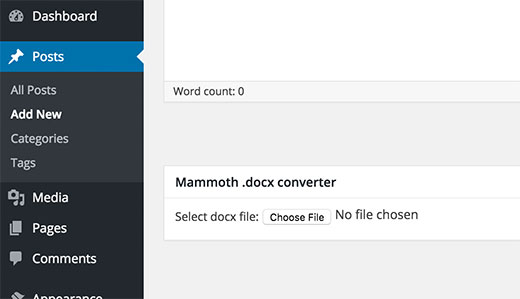
Simplemente haga clic en el botón Elegir archivo para seleccionar un archivo .docx de su computadora.
Tan pronto como seleccione el archivo .docx, el complemento le mostrará tres vistas para los documentos. En la pestaña Visual, verá cómo se verá el documento en WordPress.
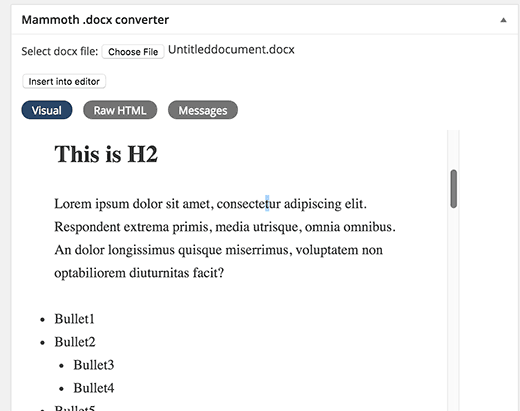
Notará que ignorará cualquier estilo aplicado a sus documentos .docx, como el color del texto, el color de fondo, el relleno, el margen, etc. En cambio, permitirá que la hoja de estilo de su tema controle cómo mostrar esas cosas.
También puede ver el HTML generado por el convertidor haciendo clic en el botón Raw HTML. Puede hacer clic en el botón de mensajes para ver si hubo advertencias o errores durante la conversión.
Si está satisfecho con el aspecto del documento en la pestaña visual, puede hacer clic en el ‘Insertar en el editor’ botón. El complemento insertará HTML convertido en su editor de publicaciones de WordPress.
Puedes continuar trabajando en la publicación. Si es nuevo en WordPress, quizás desee ver nuestra guía sobre cómo agregar una nueva publicación en WordPress y utilizar todas las funciones.
El complemento convertidor Mammoth .docx convierte un archivo .docx en un formato HTML limpio compatible con WordPress. Actualmente, el complemento admite las siguientes funciones:
- Los títulos como Título 1, Título 2, se convierten en h1, h2, etc.
- Liza
- Las tablas se importan sin formatear, como los colores de los bordes y las celdas.
- Formato HTML simple como negrita, cursiva, superíndice y subíndice
- Las imágenes incrustadas en el documento se importan a WordPress
- Enlaces
- Los cuadros de texto se convierten en párrafos simples.
El complemento no realiza ningún cambio en su documento .docx original, ni siquiera lo almacena en su sitio de WordPress.
Esperamos que este artículo le haya ayudado a importar documentos .docx en WordPress. También puede consultar nuestra guía sobre cómo incrustar PDF, hojas de cálculo y otros documentos en WordPress.
Si te ha gustado este artículo, suscríbete a nuestro Canal de Youtube para tutoriales en vídeo de WordPress. También puedes encontrarnos en Gorjeo y Facebook.