
¿Ha notado cómo los sitios populares como Facebook y Google ahora le brindan la posibilidad de agregar autenticación de dos factores para mejorar la seguridad?
Bueno, ahora puede agregar autenticación de dos factores a su sitio de WordPress. Esto garantiza la máxima seguridad para su sitio de WordPress y todos los usuarios registrados.
En este artículo, le mostraremos cómo agregar autenticación de dos factores para WordPress utilizando Google Authenticator y mensajes de texto SMS.

¿Por qué agregar la autenticación de dos factores para el inicio de sesión de WordPress?
Uno de los trucos más comunes que usan los piratas informáticos se llama ataques de fuerza bruta. Mediante el uso de secuencias de comandos automatizadas, los piratas informáticos intentan adivinar el nombre de usuario y la contraseña correctos para acceder a un sitio de WordPress.
Si roban su contraseña o la adivinan con precisión, pueden infectar su sitio web con malware.
Una de las formas más fáciles de proteger su sitio web de WordPress contra contraseñas robadas es agregar autenticación de dos factores. De esta manera, incluso si alguien robó su contraseña, deberá ingresar un código de seguridad desde su teléfono para obtener acceso.
Hay varias formas de configurar el inicio de sesión en 2 pasos en WordPress. Sin embargo, el método más seguro y sencillo es utilizar una aplicación de autenticación. Simplemente haga clic en los enlaces a continuación para saltar al método que prefiera:
Echemos un vistazo a cómo agregar fácilmente la verificación de dos factores a su pantalla de inicio de sesión de WordPress de forma gratuita.
Videotutorial
Si prefiere instrucciones escritas, siga leyendo.
Método 1. Agregar autenticación de dos factores en WordPress
Este método es más fácil y recomendado para todos los usuarios. Es flexible y le permite aplicar la autenticación de dos factores para todos los usuarios.
En primer lugar, debe instalar y activar el WP 2FA – Autenticación de dos factores enchufar. Para obtener más detalles, consulte nuestra guía paso a paso sobre cómo instalar un complemento de WordPress.
Tras la activación, debe visitar el Usuarios » Tu Perfil y desplácese hacia abajo hasta la sección ‘Configuración de WP 2FA’.
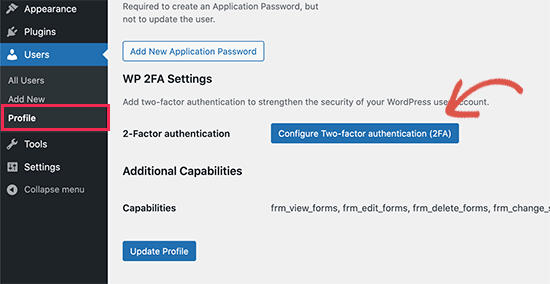
Desde aquí, debe hacer clic en el botón ‘Configurar autenticación de dos factores (2FA)’ para iniciar el asistente de configuración.
El complemento ahora le pedirá que elija un método de autenticación. Viene con dos opciones:
- Código único generado con la aplicación de su elección (recomendado)
- Código único enviado por correo electrónico
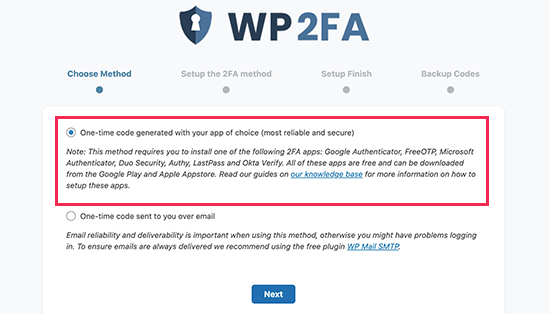
Le recomendamos que elija el método de autenticación a través de la aplicación, ya que es más seguro y confiable. Luego haga clic en el botón Siguiente para continuar.
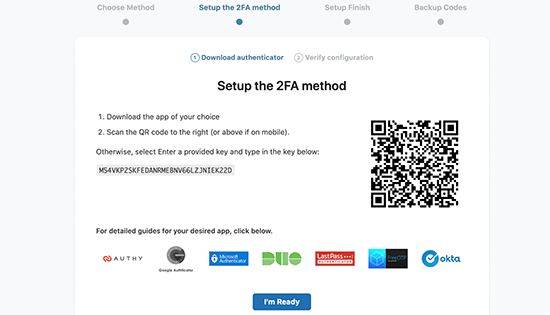
El complemento ahora le mostrará un código QR que debe escanear con una aplicación de autenticación.
¿Qué es una aplicación de autenticación?
Una aplicación de autenticación es una aplicación de teléfono inteligente que genera una contraseña temporal de un solo uso para las cuentas que guarda en ella.
Básicamente, la aplicación y su servidor usan una clave secreta para encriptar información y generar códigos de un solo uso que puede usar como segunda capa de protección.
Hay muchas aplicaciones de este tipo disponibles de forma gratuita.
El más popular es Autenticador de Google, sin embargo, no es el mejor. Si bien funciona muy bien, no proporciona una copia de seguridad que pueda usar en caso de que pierda su teléfono.
Recomendamos usar autista, ya que es una app fácil de usar y gratuita que además te permite guardar tus cuentas en la nube en formato encriptado. De esta manera, si pierde su teléfono, simplemente puede ingresar su contraseña maestra para restaurar todas sus cuentas.
Otros administradores de contraseñas como LastPass, 1password, etc., todos vienen con su propia versión de autenticador, que son mejores que el Autenticador de Google, ya que le permiten restaurar claves.
Por el bien de este tutorial, usaremos Authy. Puedes seguir nuestro tutorial usando una aplicación diferente si quieres, ya que todas funcionan de la misma manera.
Primero, haga clic en el botón Agregar cuenta en su aplicación de autenticación:
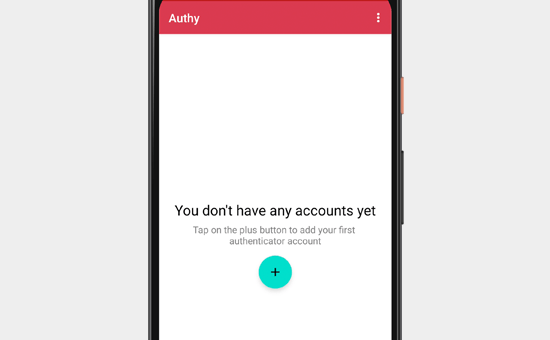
La aplicación le pedirá permiso para acceder a la cámara de su teléfono. Debe permitir este permiso para poder escanear el código QR que se muestra en la página de configuración del complemento.
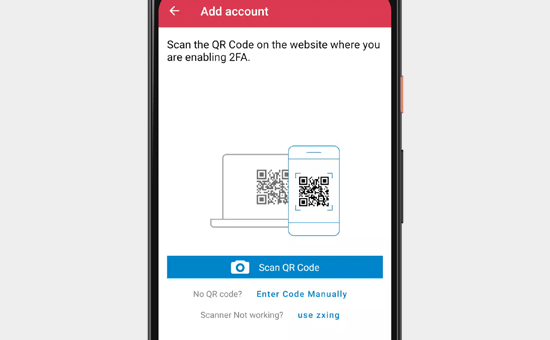
La aplicación de autenticación ahora guardará la cuenta de su sitio web y comenzará a mostrar una contraseña de un solo uso que puede usar para iniciar sesión.
En el asistente de configuración del complemento, haga clic en el botón “Estoy listo” para continuar.
El complemento ahora le pedirá que verifique su contraseña de un solo uso. Simplemente haga clic en su cuenta en la aplicación de autenticación y le mostrará una contraseña única de seis dígitos que puede ingresar.
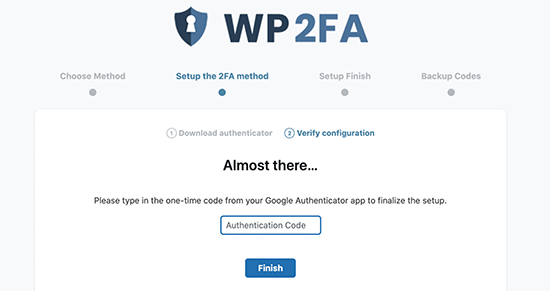
Después de eso, el complemento le dará la opción de generar y guardar los códigos de respaldo. Estos códigos se pueden usar en caso de que no tenga acceso a su teléfono. Puede imprimir estos códigos de respaldo y guardarlos en un lugar seguro.
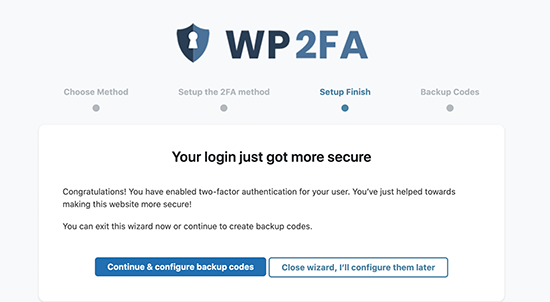
Después de eso, puede salir del asistente de configuración.
Configuración de inicio de sesión de dos factores de WP 2-FA para todos los usuarios de WordPress
Si ejecuta un sitio web de WordPress para múltiples usuarios, como un sitio de membresía, el complemento también le permite habilitar o aplicar la autenticación de dos factores para todos los usuarios en su sitio.
Simplemente dirígete a Ajustes » Autenticación de dos factores página para configurar los ajustes del complemento.
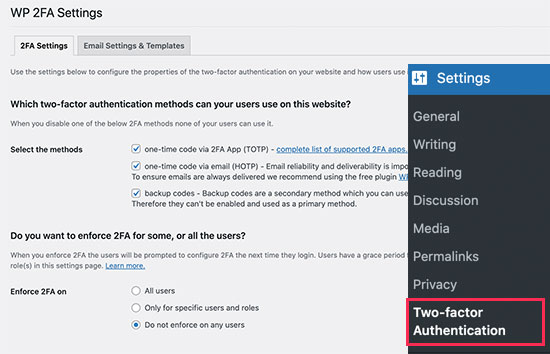
El complemento le permite habilitar el inicio de sesión de dos factores para todos los usuarios, hacerlo obligatorio para todos los usuarios y darles suficiente tiempo para configurarlo.
Si su sitio web de WordPress utiliza una página de formulario de inicio de sesión personalizada, también puede crear una página personalizada donde los usuarios pueden administrar su configuración de autenticación de dos factores sin acceder al área de administración de WordPress.
No olvide hacer clic en el botón Guardar cambios para almacenar su nueva configuración.
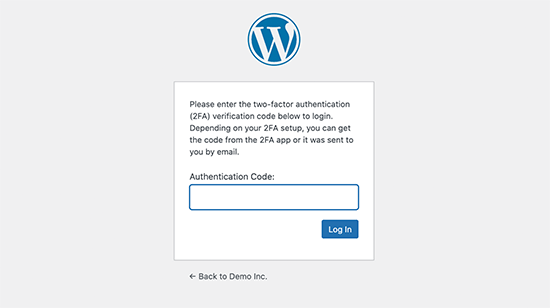
Así es como su pantalla de inicio de sesión predeterminada de WordPress le pedirá el código de autenticación de dos factores después de que los usuarios ingresen su contraseña habitual de WordPress.
Método 2. Agregar autenticación de dos factores usando dos factores
Este método es un poco menos flexible ya que no le permite imponer un inicio de sesión de dos factores para todos los usuarios. Cada usuario tendrá que configurarlo por su cuenta y podrá desactivarlo desde su perfil.
En primer lugar, debe instalar y activar el dos factores enchufar. Para obtener más detalles, consulte nuestra guía paso a paso sobre cómo instalar un complemento de WordPress.
Tras la activación, debe visitar el Usuarios » Perfil y desplácese hacia abajo hasta la sección Opciones de dos factores.
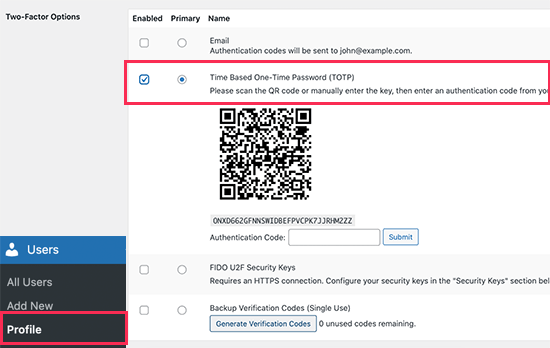
Desde aquí, debe elegir una opción de inicio de sesión de dos factores. El complemento le permite usar el correo electrónico, la aplicación de autenticación y los métodos de claves de seguridad FIDO U2F.
Recomendamos usar el método de la aplicación de autenticación. Simplemente descargue una aplicación de autenticación como Google Authenticator, Authy o LastPass Authenticator y escanee el código QR que se muestra en la pantalla.
Una vez que haya escaneado el código QR, la aplicación le mostrará un código de verificación que debe ingresar en las opciones del complemento y hacer clic en el botón Enviar.
El complemento ahora establecerá la clave secreta. Puede restablecer esta clave en cualquier momento desde la página de configuración para volver a escanear el código QR.
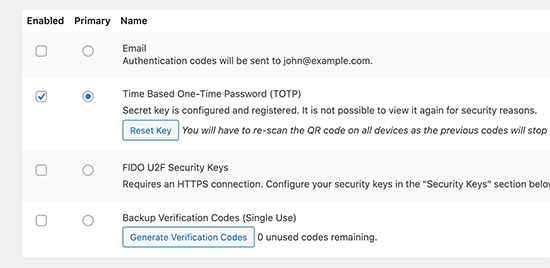
No olvide hacer clic en el botón Actualizar perfil para guardar su configuración.
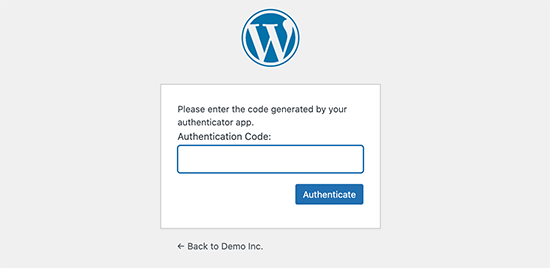
Ahora, cada vez que inicie sesión en su sitio web de WordPress, se le pedirá que ingrese el código de autenticación generado por la aplicación en su teléfono.
Preguntas frecuentes sobre la autenticación de dos factores (2FA) en WordPress
Las siguientes son respuestas a algunas de las preguntas más frecuentes sobre el uso del inicio de sesión en dos pasos en WordPress.
1. ¿Cómo inicio sesión si no tengo acceso a mi teléfono?
Si está utilizando una aplicación de autenticación con una opción de respaldo en la nube como Authy, también puede instalar la aplicación en su computadora portátil.
Esto le da acceso a los códigos de autenticación incluso cuando no tiene su teléfono con usted. También le permite restaurar fácilmente sus claves secretas cuando compra un teléfono nuevo.
Ambos métodos mencionados anteriormente también le permiten generar códigos de respaldo. Estos códigos también se pueden usar como códigos de acceso únicos cuando no tiene acceso a su teléfono.
2. ¿Cómo iniciar sesión sin ningún código?
Si no tiene acceso a su teléfono, computadora portátil o códigos de respaldo, solo puede iniciar sesión deshabilitando el complemento.
Consulte nuestra guía sobre cómo desactivar todos los complementos de WordPress cuando no puede acceder al área de administración.
Una vez que desactive todos los complementos, también deshabilitará el complemento de autenticación de dos factores y podrá iniciar sesión en su sitio web de WordPress. Una vez que haya iniciado sesión, puede reactivar complementos y restablecer la configuración de autenticación de dos factores.
3. ¿Todavía necesito proteger con contraseña la carpeta de administración de WordPress?
La seguridad del sitio web funciona mejor cuando tiene múltiples capas de seguridad para proteger su sitio web, comenzando con lo básico como usar HTTPS y alojamiento seguro de WordPress. La verificación de 2 factores hace que su inicio de sesión de WordPress sea seguro, pero puede hacerlo aún más seguro protegiendo con contraseña el área de administración de WordPress.
Esto es útil si tiene un sitio web de membresía de WordPress, una tienda en línea o un sitio web de cursos en línea. Sus usuarios podrán iniciar sesión de forma segura, pero no podrán acceder al área de administración de WordPress.
Esperamos que este artículo le haya ayudado a agregar la verificación de dos factores para iniciar sesión en WordPress. También puede consultar nuestra lista de las mejores aplicaciones de números de teléfono comerciales virtuales o nuestra guía sobre cómo obtener un certificado SSL gratuito para su sitio de WordPress.
Si te ha gustado este artículo, suscríbete a nuestro Canal de Youtube para tutoriales en vídeo de WordPress. También puedes encontrarnos en Gorjeo y Facebook.