
¿Quieres crear un sitio de WordPress multilingüe con WPML?
WordPress se puede utilizar para crear un sitio web en cualquier idioma. Sin embargo, no es compatible con sitios web multilingües listos para usar.
En este artículo, le mostraremos cómo crear fácilmente un sitio de WordPress multilingüe con WPML.

¿Por qué crear un sitio de WordPress multilingüe usando WPML?
Puedes usar WordPress en cualquier idioma que quieras. Es muy fácil crear un sitio web de WordPress en cualquier idioma.
Los temas y complementos de WordPress más populares también están listos para la traducción, lo que facilita que cualquier persona en el mundo inicie un sitio de WordPress en su idioma.
Sin embargo, de forma predeterminada, WordPress solo puede admitir un idioma a la vez. ¿Qué pasaría si quisiera usar varios idiomas en un sitio para atraer a un público mucho más amplio?
Los gobiernos, las empresas internacionales, las tiendas en línea y las instituciones educativas a menudo necesitan ofrecer su sitio web en varios idiomas. Si bien las traducciones automáticas como Google Translate son una opción, a menudo no son aceptables para la mayoría de las organizaciones profesionales.
Una forma de ofrecer múltiples opciones de idioma es instalar WordPress en subdominios para cada idioma. Esto es una gran molestia, ya que tendrá que administrar las actualizaciones y hacer una copia de seguridad de todas esas instalaciones.
WPML (Complemento multilingüe de WordPress) resuelve este problema al permitir que su sitio web se vuelva multilingüe. Puede usar la misma instalación de WordPress para crear contenido en muchos idiomas diferentes.
Ofrece una interfaz fácil de usar para administrar las traducciones. También agrega opciones de cambio de idioma para sus usuarios.
Dicho esto, veamos cómo puede crear un sitio web de WordPress multilingüe con WPML en minutos.
Creación de un sitio de WordPress multilingüe con WPML
Lo primero que debe hacer es instalar y activar el complemento WPML (WordPress Multi-language). Para obtener más detalles, consulte nuestra guía paso a paso sobre cómo instalar un complemento de WordPress.
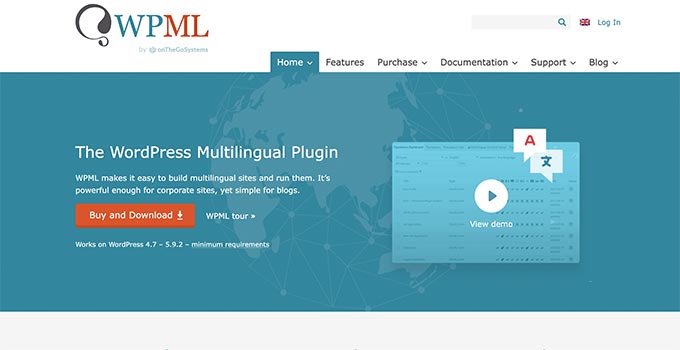
Nota: WPML es un complemento pago, pero es, con mucho, la opción más completa. Hay una razón por la que más de un millón de sitios web usan WPML para crear un sitio de WordPress multilingüe.
Tras la activación, el complemento agregará un nuevo elemento de menú con la etiqueta ‘WPML’ en su menú de WordPress. Al hacer clic en él por primera vez, accederá al asistente de configuración del complemento.
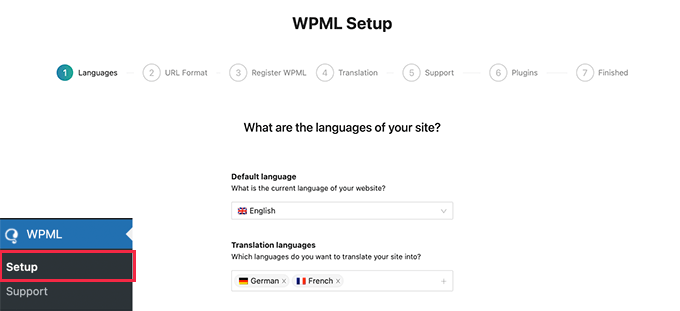
WPML detectará automáticamente el idioma de su sitio de WordPress. Puedes cambiarlo aquí ahora si quieres.
Debajo de eso, debe seleccionar otros idiomas que desea usar en su sitio web. Siempre puede agregar más idiomas más tarde si es necesario.
Después de eso, haga clic en el botón Continuar para el siguiente paso.
Ahora se le pedirá que elija el formato de URL para diferentes idiomas.
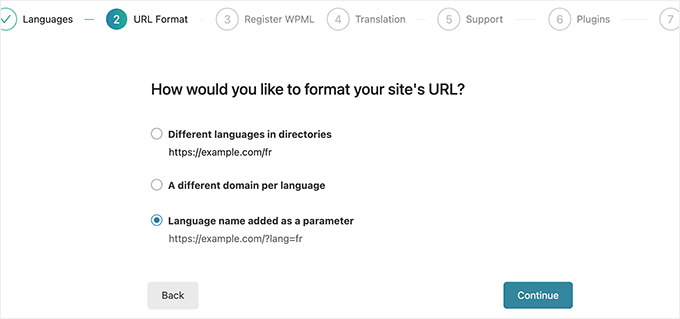
Puede elegir la estructura del directorio, configurar dominios o subdominios separados para cada idioma o agregar el idioma como parámetro.
La primera opción, la estructura de directorios, es más compatible con SEO y recomendada para la mayoría de los sitios web.
También puede optar por subdominios o dominios separados, pero Google puede considerarlos como sitios web separados. Si este es su propósito previsto, entonces puede elegir esta opción.
Después de elegir el formato de URL, haga clic en el botón Continuar.
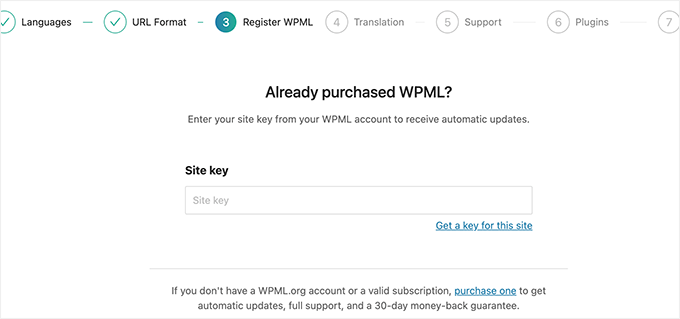
El complemento ahora le pedirá que ingrese la clave del sitio. Puede obtener esta clave en su cuenta en el sitio web de WPML.
En la siguiente pantalla, se le pedirá que elija cómo le gustaría administrar las traducciones en su sitio web.
Puede optar por traducir todo en su sitio web o traducir parte del contenido. Recomendamos usar ‘Algún contenido’ ya que esto le da más control sobre las traducciones.
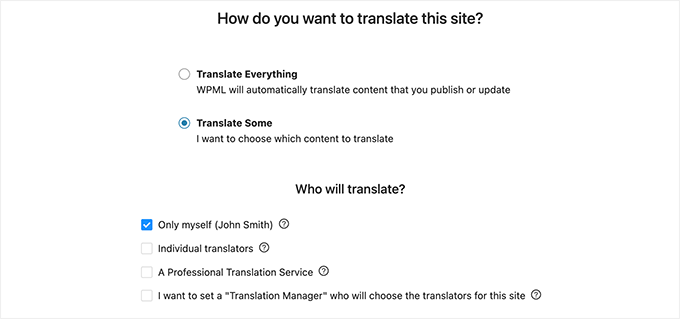
La siguiente opción es elegir quién traducirá tu sitio web. Puede optar por agregar traducciones usted mismo, agregar traductores individuales o un administrador de traducción, o elegir un servicio de traducción profesional.
Siempre puede cambiar la forma en que administra las traducciones en su sitio web.
En la siguiente pantalla, puede otorgar permiso para compartir complementos e información de temas para obtener un soporte más rápido.
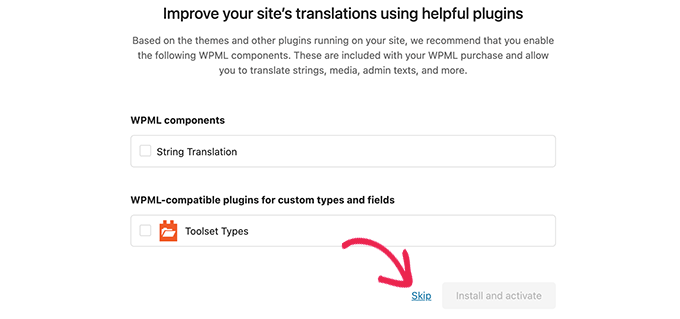
Después de eso, WPML le pedirá permiso para instalar otros complementos útiles. Puede hacer clic en el enlace Omitir por ahora e instalar esos complementos más tarde si es necesario.
¡Eso es todo! Ha configurado correctamente WPML para crear y administrar su sitio web multilingüe.
A continuación, deberá agregar el contenido traducido real a su sitio web.
Agregar contenido multilingüe en WordPress con WPML
WPML hace que sea realmente fácil traducir cada área de su blog de WordPress a varios idiomas.
Podrá traducir fácilmente sus publicaciones, páginas, etiquetas, categorías y temas de WordPress a tantos idiomas como desee.
Agregar publicaciones y páginas multilingües
Simplemente haga clic en el menú de publicaciones para ver sus publicaciones existentes.
Notará las columnas de idiomas junto a los títulos de sus publicaciones.
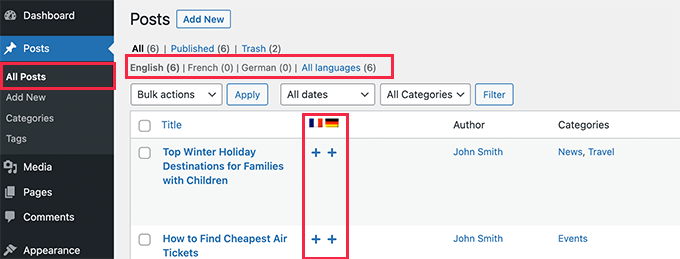
WPML asume que su contenido existente está en el idioma principal de su sitio. Mostrará los botones Agregar para cada idioma junto a sus publicaciones. Haga clic en el botón Agregar debajo de un idioma para traducir una publicación.
También puede administrar las traducciones editando una publicación.
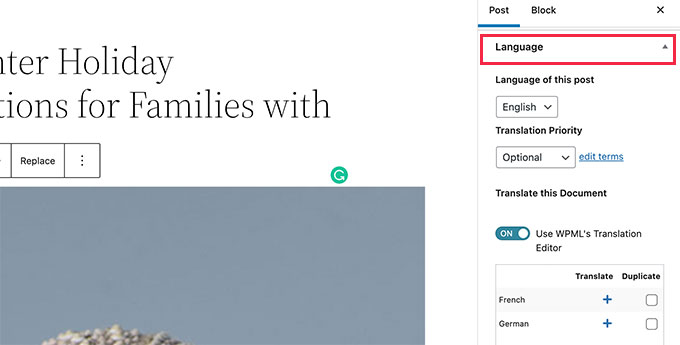
En la pantalla de edición posterior, notará el nuevo cuadro meta ‘Idioma’ para administrar las traducciones.
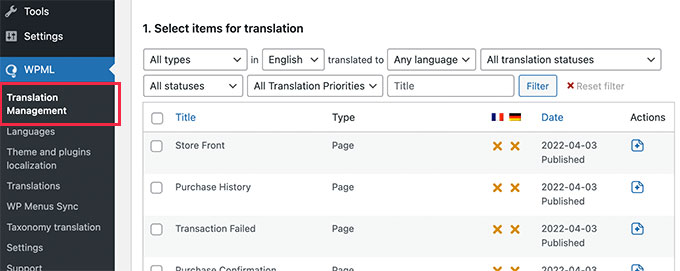
También puede gestionar las traducciones visitando WPML » Gestión de traducciones página.
Desde aquí puede ver su contenido, asignarlo a traductores y trabajar en las traducciones.
También puede agregar usuarios como traductores, independientemente del rol que tengan en su sitio de WordPress.
Incluso puede agregar suscriptores como traductores.
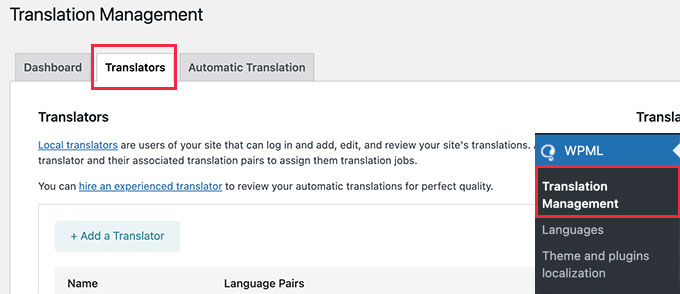
En lugar de editar publicaciones, estos traductores podrán agregar traducciones directamente en WordPress.
Adición de traducciones para categorías y etiquetas
WPML le permite traducir fácilmente categorías y etiquetas, o cualquier otra taxonomía personalizada que pueda estar utilizando.
Visitar WPML » Traducción de taxonomías y cargue las taxonomías personalizadas que desea traducir.
Por ejemplo: en esta captura de pantalla, seleccionamos categorías y mostró todas las categorías de nuestro sitio de demostración.
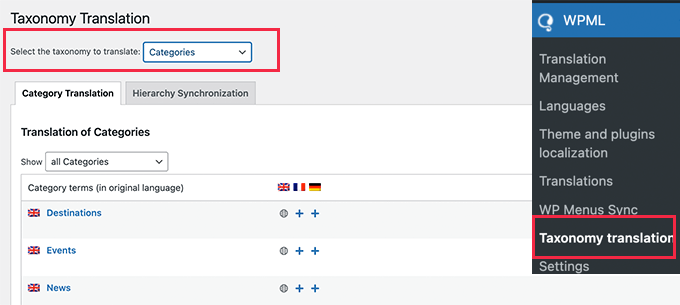
Haga clic en el + botón agregar al lado del término de taxonomía para agregar la traducción.
Traducción de los menús de navegación
WordPress viene con un robusto sistema de menús de navegación. WPML le permite traducirlo como lo haría con publicaciones o taxonomías.
Visitar Apariencia » Menús página en su sitio. Si tiene más de un menú, seleccione el menú que desea traducir.
En la columna de la derecha, verá su menú con enlaces para traducir a otros idiomas habilitados en su sitio.
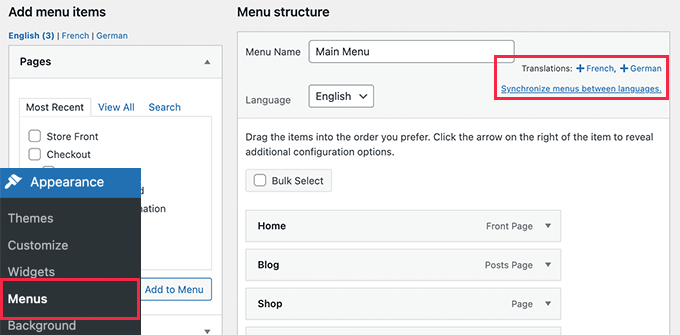
Al hacer clic en un idioma, se creará un nuevo menú para ese idioma.
Deberá agregar los mismos elementos de menú que en el menú de su idioma principal.
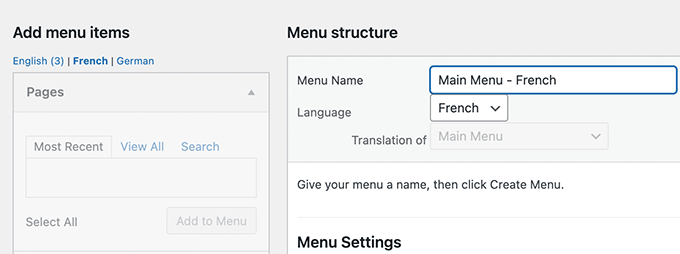
Si tiene sus publicaciones y páginas en los menús de navegación, primero deberá traducirlas. Después de eso, puede agregarlos desde las pestañas de la izquierda en las pantallas del menú de edición.
No olvide hacer clic en el botón Guardar menú para guardar su menú.
Traducción de temas, complementos y otros textos con WPML
El CMS multilingüe WPML le permite elegir entre traducciones oficiales de temas y complementos o usar su propio traductor de cadenas.
Ir WPML » Localización de temas y plugins página.
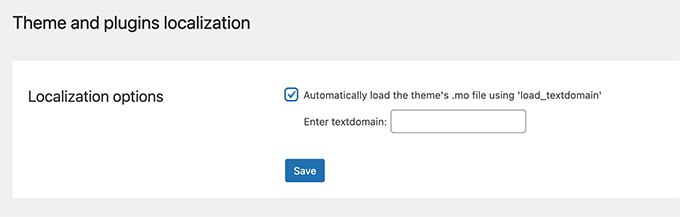
De forma predeterminada, verá la opción de cargar automáticamente el archivo .mo del tema usando load_textdomain. Puede marcar esta opción para descargar archivos de traducción de temas.
Esto funciona solo con temas descargados del directorio de temas de WordPress.org.
Recomendamos usar el módulo de traducción de cadenas de WPML para traducir correctamente su tema y complementos para su propio sitio.
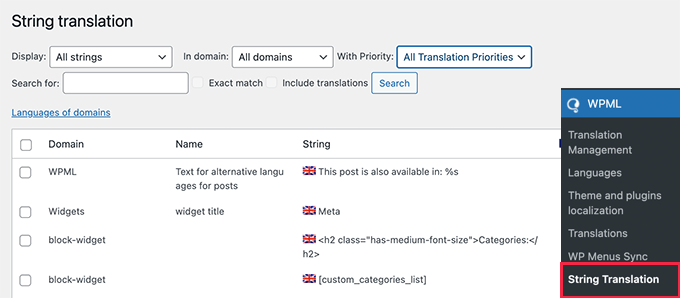
WPML también le permite traducir campos personalizados, widgets y otras cadenas traducibles generadas por WordPress.
Esperamos que este artículo le haya ayudado a aprender cómo crear un sitio multilingüe de WordPress con WPML. También puede ver nuestra lista de complementos de WordPress más útiles para hacer crecer su sitio web y nuestra comparación de los mejores servicios telefónicos comerciales.
Si te ha gustado este artículo, suscríbete a nuestro Canal de Youtube para tutoriales en vídeo de WordPress. También puedes encontrarnos en Gorjeo y Facebook.